Monday, October 11, 2021
Persyaratan Kualifikasi Penyedia Berdasarkan Pepres 16 Tahun 2018
Dengan terbitnya Peraturan Presiden Nomor 16 Tahun 2018 dan Peraturan
Lembaga Nomor 9 Tahun 2018 terdapat beberapa berbedaan persyaratan
kualifikasi.
Persyaratan Kualifikasi Penyedia Berdasarkan Pepres 16
Tahun 2018
Pokja Pemilihan menyusun persyaratan Penyedia dengan memperhatikan
jenis barang/jasa, nilai Pagu Anggaran, dan ketentuan yang berkaitan dengan
persyaratan Pelaku Usaha barang/jasa tertentu yang ditetapkan oleh instansi
yang berwenang.Dalam menentukan persyaratan Penyedia, Pokja Pemilihan
dilarang menambah persyaratan kualifikasi yang diskriminatif dan tidak objektif
yang dapat menghambat dan membatasi keikutsertaan Pelaku Usaha dalam proses
pemilihan.
Pokja Pemilihan menyusun persyaratan kualifikasi untuk
memastikan Pelaku Usaha yang akan menjadi Penyedia barang/jasa mempunyai kemampuan
untuk menyediakan barang/jasa. Persyaratan kualifikasi terdiri dari persyaratan
administrasi/legalitas, teknis, dan keuangan.
Syarat Kualifikasi
Administrasi/Legalitas Penyedia Barang/Jasa
Persyaratan kualifikasi Administrasi/Legalitas untuk Penyedia Barang/Jasa,
meliputi:
a. a. Memiliki izin usaha sesuai dengan
peraturan perundangundangan, antara lain di bidang pekerjaan konstruksi, perdagangan,
jasa lainnya, atau jasa konsultansi sesuai dengan skala usaha
(segmentasi/klasifikasi), kategori/golongan/sub golongan/kelompok atau
kualifikasi lapangan usaha.
b. b. Untuk usaha perorangan tidak diperlukan
izin usaha.
c. c. Memiliki Tanda Daftar Perusahaan (TDP)
d. d. Memiliki NPWP dan telah memenuhi
kewajiban perpajakan tahun pajak terakhir (SPT tahunan).
e. e. Mempunyai atau menguasai tempat
usaha/kantor dengan alamat yang benar, tetap dan jelas berupa milik sendiri
atau sewa.
f. f. Secara hukum mempunyai kapasitas untuk
mengikatkan diri pada Kontrak yang dibuktikan dengan:
1) Akta Pendirian Perusahaan dan/atau
perubahannya;
2) Surat Kuasa (apabila dikuasakan); dan
3) Kartu Tanda Penduduk.
g. G. Surat Pernyataan Pakta Integritas
meliputi:
1) Tidak akan melakukan praktek Korupsi,
Kolusi, dan Nepotisme;
2) Akan melaporkan kepada PA/KPA jika
mengetahui terjadinya praktik Korupsi, Kolusi, dan Nepotisme dalam proses
pengadaan ini.
3) Akan mengikuti proses pengadaan secara
bersih, transparan, dan profesional untuk memberikan hasil kerja terbaik sesuai
ketentuan peraturan perundang-undangan; dan
4) Apabila melanggar hal-hal yang dinyatakan
dalam angka 1), 2) dan 3) maka bersedia menerima sanksi sesuai dengan peraturan
perundang-undangan.
h. Surat pernyataan yang ditandatangani
Peserta yang berisi:
1) yang bersangkutan dan manajemennya tidak
dalam pengawasan pengadilan, tidak pailit, dan kegiatan usahanya tidak sedang
dihentikan;
2) yang bersangkutan berikut pengurus badan
usaha tidak sedang dikenakan sanksi daftar hitam;
3)
yang
bertindak untuk dan atas nama badan usaha tidak sedang dalam menjalani sanksi
pidana;
4) pimpinan dan pengurus badan usaha bukan
sebagai pegawai Kementerian/Lembaga/Perangkat Daerah atau pimpinan dan pengurus
badan usaha sebagai pegawai Kementerian/Lembaga/Perangkat Daerah yang sedang mengambil
cuti diluar tanggungan Negara;
5)
Pernyataan
lain yang menjadi syarat kualifikasi yang tercantum dalam Dokumen Pemilihan; dan
6)
data
kualifikasi yang diisikan dan dokumen penawaran yang disampaikan benar, dan
jika dikemudian hari ditemukan bahwa data/dokumen yang disampaikan tidak benar
dan ada pemalsuan maka direktur utama/pimpinan perusahaan/pimpinan koperasi,
atau kepala cabang, dari seluruh anggota konsorsium/kerja sama operasi/kemitraan/bentuk
kerjasama lain bersedia dikenakan sanksi administratif, sanksi pencantuman
dalam daftar hitam, gugatan secara perdata, dan/atau pelaporan secara pidana kepada
pihak berwenang sesuai dengan ketentuan peraturan perundang undangan.
i.
Dalam
hal Peserta akan melakukan konsorsium/kerja sama perasi/kemitraan/bentuk kerjasama lain harus
mempunyai perjanjian konsorsium/kerja sama operasi/kemitraan/bentuk kerjasama
lain.
Evaluasi persyaratan pada huruf h angka 1 sampai dengan angka
5 dilakukan untuk setiap Badan Usaha yang menjadi bagian dari konsorsium/kerja
sama operasi/kemitraan/bentuk kerjasama lain.
Untuk Usaha Mikro, bentuk perizinan berupa Izin Usaha Mikro Kecil
(IUMK) dan tidak disyaratkan Tanda Daftar Perusahaan (TDP).
Persyaratan kualifikasi Administrasi/Legalitas untuk Penyedia Pekerjaan
Konstruksi dan Jasa Konsultansi Konstruksi berdasarkan ketentuan peraturan
Perundang-undangan di bidang Jasa Konstruksi beserta pedoman pelaksanaan yang
ditetapkan oleh Menteri yang membidangi Jasa Konstruksi.
Persyaratan kualifikasi Administrasi/Legalitas untuk Penyedia Barang/Jasa
Perorangan, meliputi:
a. memiliki identitas kewarganegaraan
Indonesia seperti Kartu Tanda Penduduk (KTP)/Paspor/Surat Keterangan Domisili Tinggal;
b. memiliki Nomor Pokok Wajib Pajak (NPWP)
dan telah memenuhi kewajiban perpajakan tahun terakhir;
c. menandatangani Pakta Integritas; dan
d. Surat pernyataan yang ditandatangani
berisi:
1) tidak dikenakan Sanksi Daftar Hitam;
2) keikutsertaannya tidak menimbulkan
pertentangan kepentingan pihak yang terkait;
3) tidak dalam pengawasan pengadilan
dan/atau sedang menjalani sanksi pidana; dan
4)
tidak
berstatus Aparatur Sipil Negara, kecuali yang bersangkutan mengambil cuti
diluar tanggungan Negara.
Syarat Kualifikasi Teknis Penyedia
a. Syarat Kualifikasi Teknis Penyedia
Barang
Persyaratan
kualifikasi teknis untuk Penyedia Barang, meliputi :
1) 1. Memiliki pengalaman:
a. Penyediaan barang pada divisi yang sama (Klasifikasi Baku Komoditas Indonesia Buku) paling kurang 1 (satu) pekerjaan dalam kurun waktu 1 (satu)
tahun terakhir baik di lingkungan pemerintah maupun swasta, termasuk pengalaman
subkontrak; dan
b. Penyediaan barang sekurang-kurangnya
dalam kelompok/grup yang sama paling kurang 1 (satu) pekerjaan dalam kurun waktu
3 (tiga) tahun terakhir baik di lingkungan pemerintah maupun swasta, termasuk
pengalaman subkontrak.
2) 2. Memiliki kemampuan untuk menyediakan
sumber daya manusia dan peralatan yang dibutuhkan dalam proses penyediaan
termasuk layanan purna jual (jika diperlukan).
b.
Syarat Kualifikasi Teknis Penyedia
Jasa Lainnya
Persyaratan
kualifikasi teknis untuk Penyedia Jasa Lainnya, meliputi:
1) 1. Memiliki pengalaman:
a) Penyediaan jasa pada divisi yang sama (Klasifikasi Baku Komoditas Indonesia Buku) paling kurang 1 (satu) pekerjaan dalam kurun waktu 1 (satu)
tahun terakhir baik di lingkungan pemerintah maupun swasta, termasuk pengalaman
subkontrak;
b) Penyediaan jasa sekurang-kurangnya dalam
kelompok/grup yang sama paling kurang 1 (satu) pekerjaan dalam kurun waktu 3
(tiga) tahun terakhir baik di lingkungan pemerintah maupun swasta, termasuk
pengalaman subkontrak; dan
c) Nilai pekerjaan sejenis tertinggi dalam
kurun waktu 10 (sepuluh) tahun terakhir untuk usaha non kecil paling kurang sama
dengan 50% (lima puluh persen) nilai total HPS/Pagu Anggaran.
2) 2.Memiliki kemampuan untuk menyediakan
sumber daya manusia dan peralatan yang dibutuhkan dalam proses penyediaan
termasuk layanan purna jual (jika diperlukan).
c.
Syarat Kualifikasi Teknis Penyedia
Pekerjaan Konstruksi dan Jasa Konsultansi Konstruksi
Persyaratan
kualifikasi teknis untuk Penyedia Pekerjaan Konstruksi dan Jasa Konsultansi
Konstruksi berdasarkan ketentuan peraturan Perundang-undangan di bidang Jasa
Konstruksi beserta pedoman pelaksanaan yang ditetapkan oleh Menteri yang
membidangi Jasa Konstruksi.
d.
Syarat Kualifikasi Teknis Penyedia
Jasa Konsultansi Badan Usaha
Persyaratan kualifikasi teknis untuk
Penyedia Jasa Konsultansi Badan Usaha, meliputi:
1) 1. Memiliki pengalaman:
a) Pekerjaan di bidang Jasa Konsultansi
paling kurang 1 (satu) pekerjaan dalam kurun waktu 1 (satu) tahun terakhir baik
di lingkungan pemerintah maupun swasta, termasuk pengalaman subkontrak;
b) Pekerjaan yang serupa (similar) berdasarkan jenis pekerjaan,kompleksitas pekerjaan,
metodologi, teknologi, atau karakteristik lainnya yang bisa menggambarkan
kesamaan, paling kurang 1 (satu) pekerjaan dalam kurun waktu 3 (tiga) tahun
terakhir baik di lingkungan pemerintah maupun swasta, termasuk pengalaman
subkontrak; dan
c) Nilai pekerjaan sejenis tertinggi dalam
kurun waktu 10 (sepuluh) tahun terakhir paling kurang sama dengan 50% (lima puluh
persen) nilai total HPS/Pagu Anggaran.
2) 2. Memiliki sumber daya manusia:
a) Manajerial; dan
b) tenaga kerja (jika diperlukan).
3) 3. Memiliki kemampuan untuk menyediakan
peralatan (jika diperlukan).
e. Syarat Kualifikasi Teknis Penyedia
Jasa Konsultansi Perorangan
Persyaratan kualifikasi teknis untuk
Penyedia Jasa Konsultansi Perorangan, meliputi:
1) 1. Memiliki pengalaman:
a) Pekerjaan sejenis (jenis pekerjaan,
kompleksitas pekerjaan, metodologi, teknologi, atau karakteristik lainnya yang
bisa menggambarkan kesamaan); dan
b) Nilai pekerjaan sejenis tertinggi dalam
kurun waktu 10 (sepuluh) tahun terakhir paling kurang sama dengan 50% (lima
puluh persen) nilai total HPS/Pagu Anggaran.
2) 2. Jenjang pendidikan;
3) 3. Memiliki sertifikat keahlian/teknis;
4) 4. Pernah mengikuti pelatihan/kursus;
dan/atau
5) 5. Memiliki kompetensi sesuai bidangnya.
Syarat Kualifikasi Kemampuan
Keuangan
a. Syarat Kualifikasi Kemampuan
Keuangan Penyedia Barang/Jasa Lainnya/Jasa Konsultansi
Untuk
Penyedia Non Kecil harus memiliki kemampuan keuangan berupa Sisa Kemampuan
Nyata (SKN) yang disertai dengan laporan keuangan. Kemampuan Nyata adalah
kemampuan penuh/keseluruhan Peserta saat penilaian kualifikasi meliputi
kemampuan keuangan dan kemampuan permodalan untuk melaksanakan paket pekerjaan
yang sedang/akan dikerjakan.
SKN
dikecualikan untuk Usaha Mikro dan Usaha Kecil.
Rumusan
perhitungan Sisa Kemampuan Nyata (SKN) adalah sebagai berikut :
SKN = KN - Σ nilai paket pekerjaan yang sedang dikerjakan
KN = fp . MK
MK = fl . KB
Keterangan :
KN =
Kemampuan Nyata
MK =
Modal Kerja
fp =
faktor perputaran modal
fp untuk Usaha Non-Kecil (Menengah dan
Besar) = 7
fl =
faktor likuiditas
fl
untuk Usaha Non-Kecil = 0.6
KB =
Kekayaan Bersih
total ekuitas yang dilihat dari neraca
keuangan tahun terakhir
b. Syarat Kualifikasi Kemampuan
Keuangan Penyedia Pekerjaan Konstruksi
Persyaratan
kualifikasi kemampuan keuangan untuk Penyedia Pekerjaan Konstruksi berdasarkan
ketentuan peraturan Perundangundangan di bidang Jasa Konstruksi beserta pedoman
pelaksanaan yang ditetapkan oleh Menteri yang membidangi Jasa Konstruksi.
Referensi
Monday, August 30, 2021
Rapat Pre Award Meeting (PAM) dan Pre Construction Meeting (PCM) dalam Proyek Konstruksi
Rapat merupakan suatu forum resmi yang diadakan untuk menyelesaikan masalah, membahas progam kerja, dan evaluasi pelaksanaan program kerja sebuah organisasi/perusahaan.
Dalam dunia konstruksi dikenal ada dua jenis rapat yang secara detail diatur dalam regulasi mengenai pengadaan barang/jasa pemerintah, yaitu Pre Award Meeting (PAM) dan Pre Construction Meeting (PCM).
Rapat PAM dan PCM ini dilaksanakan agar kontraktor bisa melakukan tugasnya dengan baik, tidak menyimpang dari ketentuan yang berlaku dan dapat menepati ketentuan mutu, waktu dan biaya pelaksanaan proyek.
Mengenal Pre Award Meeting dan Pre Construction Meeting
Pre award meeting (PAM) atau rapat pra penunjukan, yaitu rapat yang membahas mengenai persiapan penunjukan penyedia jasa.
Dalam rangkaian proses panjang sebuah pemilihan penyedia jasa, Kepala Satuan Kerja Perangkat Daerah (SKPD) sebagai Kuasa Pengguna Anggaran (KPA) adalah pejabat yang diberi wewenang sesuai undang-undang untuk mengadakan perjanjian/kontrak dengan pihak Penyedia jasa.
Sebagai pejabat yang berwenang penuh terhadap penggunaan anggaran, KPA haruslah berhati-hati dalam menunjuk penyedia jasa dan sebab itulah rapat pre award meeting (PAM) ini perlu dilakukan.
PAM ini harus dilakukan sebelum tanda tangan kontrak antara Pejabat Pembuat Komitmen (PPK) dan Penyedia Jasa.
Setelah penyedia jasa ditunjuk, KPA selaku pimpinan kegiatan pengadaan barang/jasa akan meminta pihak Penyedia untuk segera melaksanakan pekerjaan proyek di lapangan.
Namun, sebelum mereka bekerja di lapangan, penyedia jasa dan KPA beserta struktur organisasinya harus melakukan rapat persiapan pelaksanaan pekeraan atau pre construction meeting (PCM).
Pelaksanaan PCM ini selambat-lambatnya dilakukan 7 hari (kalender) setelah Surat Perintah Mulai Kerja (SPMK) ditandatangani KPA. Singkatnya, rapat PCM ini dilakukan sebelum pekerjaan lapangan/pelaksanaan kontrak.
Fungsi PAM dan PCM
Kedua kegiatan rapat baik PAM dan PCM tersebut mempunyai fungsi yang sangat penting demi lancarnya pelaksanaan proyek konstruksi. Berikut detail penjelasan dari fungsi PAM dan PCM.
Pre award meeting (PAM) berfungsi sebagai berikut :
- Untuk menyamakan persepsi dan juga menemukan kesepakatan terhadap hal-hal spesifik yang berhubungan dengan dokumen kontrak.
- Sebagai bentuk tertib administrasi sebuah proyek dalam tahapan pekerjaannya, karena tahap perencanaan dan tahap pemilihan Penyedia Jasa juga menjadi menjadi bagian integral dari kegiatan proyek konstruksi.
- Kedua belah pihak baik KPA dan Penyedia Jasa agar lebih profesional dan melihat seberapa jauh mereka menguasai proyek pekerjaan yang sedang dipimpinnya.
Sementara itu, fungsi dilaksanakannya pre construction meeting berfungsi sebagai berikut :
- Menjadi sarana perkenalan antara struktur organisasi KPA dengan struktur organisasi penyedia jasa. Dalam kegiatan rapat pre construction meeting ini para asisten dan staf dari pihak KPA bisa saling mengenal dengan para Tenaga Ahli dan supporting staff dari pihak Penyedia Jasa agar komunikasi terkait pekerjaan selanjutnya lebih lancar.
- Menjadi alat kontrol atas keseluruhan tahapan pembangunan. Pihak jajaran KPA dapat melakukan identifikasi dan antisipasi terhadap proyek yang akan dikerjakan melalui pelaksanaan rapat PCM ini.
- Menjadi alat legitimasi kedua belah pihak baik KPA maupun Penyedia jasa atas proses pekerjaan proyek yang terjadi di lapangan.
Topik Bahasan dalam Rapat PAM dan PCM
Baik dalam rapat pre award meeting maupun pre construction meeting tentu saja ada banyak hal yang harus dibahas agar segala kemungkinan permasalahan yang timbul dalam proyek bisa diatasi dengan baik.
Hal-hal yang perlu dibahas mulai dari yang bersifat administrasi sampai ke hal-hal teknis seperti spesifikasi dan volume material, supplier yang akan dipilih, bahkan sampai kepada pembahasan apa saja alat pelindung diri (APD) dalam pekerjaan konstruksi yang dibutuhkan.
Item yang dibahas dalam pre award meeting adalah sebagai berikut :
- Ketentuan terkait dengan jumlah persentase nilai jaminan pelaksanaan, termasuk masa berlaku dan batas waktu penyerahan jaminan pelaksanaan;
- Jenis asuransi yang digunakan dimana harus diserahkan sebelum pelaksanaan tanda tangan kontrak/perjanjian;
- Harga satuan timpang;
- Ketentuan perhitungan eskalasi biaya pada proyek;
- Hal-hal yang telah diklarifikasi dan dikonfirmasi pada saat evaluasi penawaran (evaluasi administrasi, teknis, dan harag); dan lain sebagainya.
Sedangkan item pembahasan pre construction meeting adalah sebagai berikut :
- Penyusunan Program mutu;
- Rencana K3 Kontrak;
- Organisasi kerja;
- Tata cara pengaturan pelaksanaan pekerjaan;
- Jadwal pelaksanaan pekerjaan, termasuk juga uraian tentang metode pelaksanaan pekerjaan;
- Jadwal pengadaan bahan/material, termasuk mobilisasi peralatan dan tenaga kerja;
- Penyusunan rencana dan pelaksanaan pemeriksaan lokasi pekerjaan;
- Sosialisasi kepada masyarakat di sekitar lokasi setempat mengenai rencana kegiatan proyek.
- Dalam rapat pre construction meeting masing-masing pihak dalam hal ini PPK bersama dengan Penyedia, unsur perencanaan, dan unsur pengawasan harus berperan aktif terhadap hal-hal yang sangat mungkin terjadinya dualism pengertian terhadap klausul-kalusul dokumen kontrak (termasuk Nilai Kontrak, TOR atau Kerangka Acuan Kerja (KAK), dan juga Spesifikasi Teknis dan Gambar Teknis).
- Masing-masing pihak harus menyamakan persepsi tentang pasal-pasal dan butir-butir yang tertuang dalam dokumen kontrak, meliputi asuransi pekerjaan, pekerjaan tambah kurang (contract change order), penyelesaian perselisihan, pemeliharaan pekerjaan, kompensasi, denda, pemutusan kontrak, dan hal-hal lain yang dianggap perlu.
Hasil rapat PCM ini dituangkan dalam notulen rapat dan juga dalam Berita Acara Pre Construction Meeting.
Itulah ulasan mengenai perbedaan topik bahasan dalam rapat pre award meeting (PAM) dan pre construction meeting (PCM) dalam sebuah rapat proyek konstruksi. Proyek konstruksi haruslah dikerjakan seefisien, efektif, dan mencapai produktivitas yang baik sehingga biaya yang dikeluarkan tidak melebihi dari perencanaan dan keuangan perusahaan pun lebih terarah. Oleh karenanya, diperlukan diperlukan pengawasan yang bagus sebelum dan sesudah kontrak ditandatangani, melalui PAM dan PCM.
Sunday, August 22, 2021
UANG MUKA UNTUK PENGADAAN LANGSUNG PADA PBJ PEMERINTAH

Pasca keluarnya Perpres 12 tahun 2021 dan Petunjuk teknis turunan nya terutama Peraturan LKPP No. 12 tahun 2021 memperlihatkan keberpihakan kepada Usaha Mikro , Usaha Kecil dan Koperasi. Kali ini kita membahas kebijakan uang muka.
Uang muka dapat diberikan PPK kepada Penyedia untuk semua jenis Pengadaan Barang/Jasa untuk Persiapan Pelaksanaan Pekerjaan. Diantaranya :
- mobilisasi barang/bahan/material/peralatan dan tenaga kerja;
- pembayaran uang tanda jadi kepada pemasok
barang/bahan/material/peralatan; dan/atau - pekerjaan teknis yang diperlukan untuk persiapan pelaksanaan
pekerjaan
Pemberian uang muka merupakan wewenang dari PPK saat menyusun rancangan kontrak. Dengan kata “dapat” berarti tidak wajib , namun PPK harus melihat hasil Analisa Pasar untuk Pekerjaan yang akan dilaksanakan dalam memutuskan memberikan uang muka atau tidak. Contohnya pekerjaan dengan lokasi yang sulit dijangkau, transportasi terbatas dan waktu pelaksanaan juga mendekati akhir tahun anggaran. Pemberian uang muka ini juga implementasi percepatan pelaksanaan pembangunan yaitu realisasi belanja pemerintah dengan mengharapkan meningkatnya pertumbuhan ekonomi.
Besar nya uang muka ditetapkan oleh PPK dan di cantumkan dalam rancangan kontrak pada dokumen pemilihan. Besaran uang muka ini tidak dapat di addendum dalam pelaksanaan kontrak , Kenapa ? Uang Muka merupakan salah satu indikator persaingan yang mempengaruhi penawaran peserta, Penawaran dengan diberikan uang muka atau penawaran tanpa diberikan uang muka dapat mempengaruhi nilai penawaran, namun persentase pengaruh ini masih perlu dibuktikan lebih lanjut.
Kebijakan Uang Muka dalam Pedoman Pengadaan Barang/Jasa Melalui Penyedia dalam Peraturan LKPP No. 12 tahun 2021 menyebutkan :
”Besaran uang muka untuk Usaha Mikro, Usaha Kecil, serta Koperasi :
a. nilai pagu anggaran/kontrak paling sedikit di atas Rp50.000.000,00
(lima puluh juta rupiah) sampai dengan paling banyak
200.000.000,00 (dua ratus juta rupiah) diberikan uang muka
paling rendah 50% (lima puluh persen);
b. nilai pagu anggaran/kontrak paling sedikit di atasRp200.000.000,00
(dua ratus juta rupiah) sampai dengan paling banyak
2. 500.000.000,00 (dua miliar lima ratus juta rupiah) dapat
diberikan uang muka paling rendah 30% (tiga puluh persen); dan
c. nilai pagu anggaran/kontrak paling sedikit di atas
2.500.000.000,00 (dua miliar lima ratus juta rupiah) sampai
dengan paling banyak Rp15.000.000.000,00 (lima belas miliar
rupiah) diberikan uang muka paling tinggi 30% (tiga puluh persen).
Besaran uang muka untuk nilai pagu anggaran/kontrak lebih dari
Rp15.000.000.000,00 (lima belas miliar rupiah) diberikan uang muka paling tinggi 20% (dua puluh persen) dan
Besaran uang muka untuk nilai pagu anggaran/kontrak Kontrak tahun jamak diberikan Uang muka paling tinggi 15% (lima belas persen). “
Kebijakan yang berbeda dengan kebijakan sebelum nya adalah Kebijakan Uang Muka yang menunjukkan keberpihakan pada pengusaha mikro, usaha kecil serta koperasi. Dimana Metode Pemilihan Pengadaan B/J Pengadaan langsung atau Penunjukan Langsung dengan menggunakan bentuk Kontrak SPK diberikan uang muka paling sedikit 50 %.
Sedangkan Untuk Kontrak untuk usaha kecil dengan Nilai Kontrak 200 Juta sampai 2,5 M diberikan Uang Muka Paling Sedikit 30 %
Pemberian uang muka yang merupakan kewenangan PPK ini , menjadi hak Penyedia apabila sudah tercantum di dalam kontrak.
Ketentuan Pembayaran Uang Muka
Apakah setiap pelaksanaan kontrak dalam pengadaan barang/jasa, penyedia berhak mendapatkan uang muka ? banyak anggapan bahwa penyedia yang terikat kontrak dengan
PPK, maka wajib/berhak diberikan uang muka dengan besaran 30% untuk penyedia usaha kecil atau 20% untuk penyedia usaha non kecil.Pemberian uang muka bukan merupakan hak dari penyedia namun bisa dikatakan hak “prerogatif” PPK. PPK dapat memberikan uang muka kepada penyedia untuk keperluan :
- Mobilisasi alat dan tenaga kerja;
- Pembayaran uang tanda jadi kepada pemasok barang/material; dan/atau
- Persiapan teknis lain yang diperlukan bagi pelaksanaan pengadaan barang/jasa.
Penyedia wajib mengajukan permintaan uang muka disertai rencana penggunaan uang muka disertai jaminan uang muka dengan nilai jaminan sebesar uang muka yang akan diminta.
Besaran pemberian uang muka adalah sebesar keperluan tersebut diatas yang diajukan penyedia, berdasarkan besaran uang muka yang telah ditetapkan PPK dalam dokumen pengadaan. jadi tidak mutlak sebesar 20% atau 30% persen. Bila ketentuan yang mengatur uang muka tidak diatur/dicantumkan dalam dokumen pengadaan maka uang muka tidak dapat diberikan kepada penyedia atau penyedia tidak dapat menuntut pemberian uang muka. PPK dapat memberikan uang muka setinggi-tingginya 30% dari nilai kontrak untuk penyedia usaha kecil, atau 20% untuk penyedia usaha non kecil.
Dalam perdirjen perbendaharaan nomor PER-19/PB/2013 tentang tata cara pembayaran dan pengembalian uang muka atas beban APBN, menambahkan persyaratan yang diatur dalam Perpres 70/2012 bahwa jaminan uang muka yang dibuat harus memenuhi syarat sebagai berikut:
- Masa berlaku jaminan uang muka sekurang-kurangnya sampai dengan berakhirnya pelaksanaan pekerjaan sesuai kontrak.
- Masa klaim jaminan uang muka sekurang-kurangnya 30 hari kalender setelah berakhirnya masa berlaku jaminan uang muka.
- Isi surat jaminan uang muka harus mencantumkan ketentuan bahwa Kepala KPPN yang menerbitkan SP2D uang muka, berdasarkan surat kuasa pemegang jaminan (obligee) dapat mengajukan tuntutan/klaim penagihan kepada penjamin sampai dengan berakhirnya masa klaim jaminan uang muka.
Saat Satker mengajukan pembayaran uang muka bagi penyedia, pengajuan SPM-LS kepada KPPN wajib dilampiri :
- asli jaminan uang muka; (seperticontoh terlampir)
- asli surat kuasa dari PPK kepada Kepala KPPN yang menerbitkan SP2D uang muka yang memuat hak substitusi (seperticontoh terlampir)
- asli konfirmasi tertulis dari pimpinan penerbit jaminan uang muka sekurang-kurangnya memuat ; pernyataan kebenaran telah menerbitkan jaminan uang muka berkenaan; pernyataan kebenaran klausul yang tertuang dalam jaminan uang muka; pernyataan bahwa jaminan uang muka bersifat mudah dicairkan dan tidak bersyarat (unconditional). (seperti contoh terlampir).
Nilai uang muka yang diterima penyedia dikembalikan/diangsur bertahap yang dihitung secara proporsional sesuai dengan prestasi pekerjaan, contoh :
Nilai kontrak : 300 juta, uang muka yang diterima 20% (Rp 60 juta), prestasi pekerjaan sudah mencapai 50% maka perhitungan pembayaran sebagai berikut :
a. Nilai Kontrak Rp 300 juta
b. Pembayaran UM Rp 60 juta
c. Pembayaran progress 50% :
- 50% x Rp 300 juta = 150 Juta
- Potongan UM 20% x Rp 150 juta = 30 juta
- Potongan retensi 5% x Rp 150 juta = 7,5 juta
- Nilai yang dibayarkan = Rp 150 juta – Rp 30 juta – Rp 7,5 juta = Rp 112,5 juta
d. Sisa pembayaran kontrak = Rp 300 juta – Rp 60 juta – Rp 112,5 juta = Rp 127,5 juta.
Klaim Pencairan Uang Muka
Bila terjadi wanprestasi yang mengakibatkan pemutusan kontrak, maka KPA menyampaikan surat pernyataan terjadinya pemutusan kontrak selambat-lambatnya 5 hari kerja setelah terjadi pemutusan kontrak. Atas dasar surat pernyataan terebut, kepala KPPN mengajukan klaim pencairna jaminan uang muka kepada penerbit jaminan uang muka.
Artikel Terkait
- 3 Hal Penting yang Mungkin Belum Anda Ketahui tentang Retensi (lanjutan 4)
- 3 Hal Penting yang Mungkin Belum Anda Ketahui tentang Retensi (lanjutan 3)
- Mengulas kesepakatan 10 tahun yang lalu
- Pejabat Pembuat Komitmen dari Masa ke Masa
- Kenapa PPK tidak boleh merangkap sebagai PPSPM?
- Kewenangan dalam Pengelolaan Keuangan
Tuesday, August 3, 2021
Panduan Lengkap Cara Menggunakan Slider Revolution Lengkap dengan Gambar
Slider Revolution adalah slider premium yang biasa digunakan sebagai plugin WordPress, plugin jQuery dan plugin Joomla. Plugin ini mendapatkan popularitas yang luar biasa di komunitas WordPress karena menyediakan beragam fitur keren dan kemudahan dalam penggunaannya.
Dalam postingan ini kami akan membahas fitur utama dari Plugin WordPress Revolution Slider, dan kami akan buktikan betapa mudahnya membuat slider dari awal hingga menjadi slider profesional dan keren.
Ada banyak fitur yang dapat dibangun di Revolution Slider untuk membuat slider dengan mudah. Berikut adalah beberapa yang kami rekomendasikan:
Responsive Layout
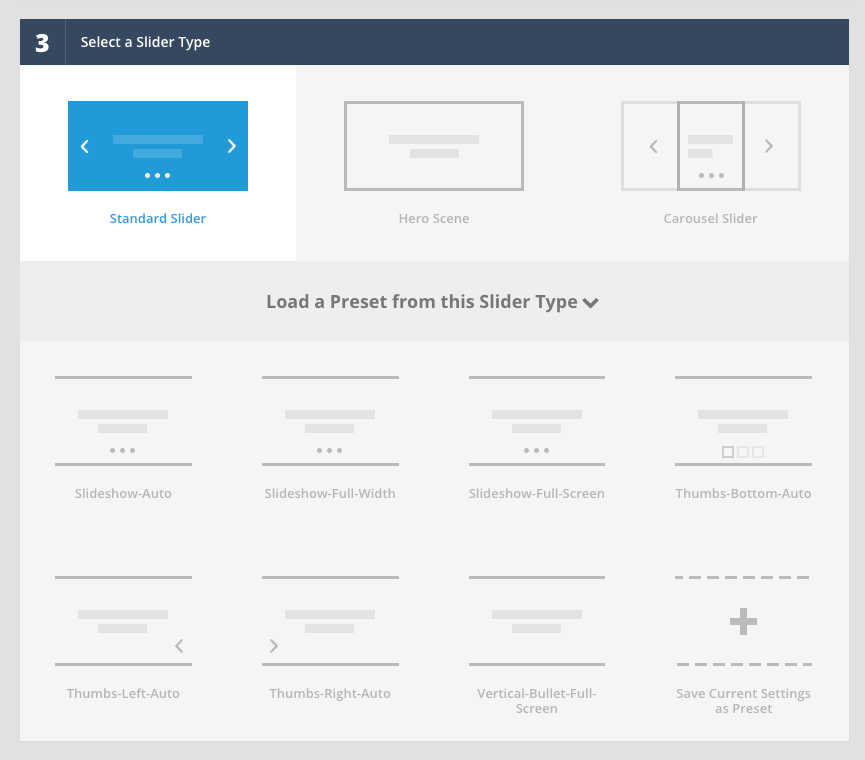
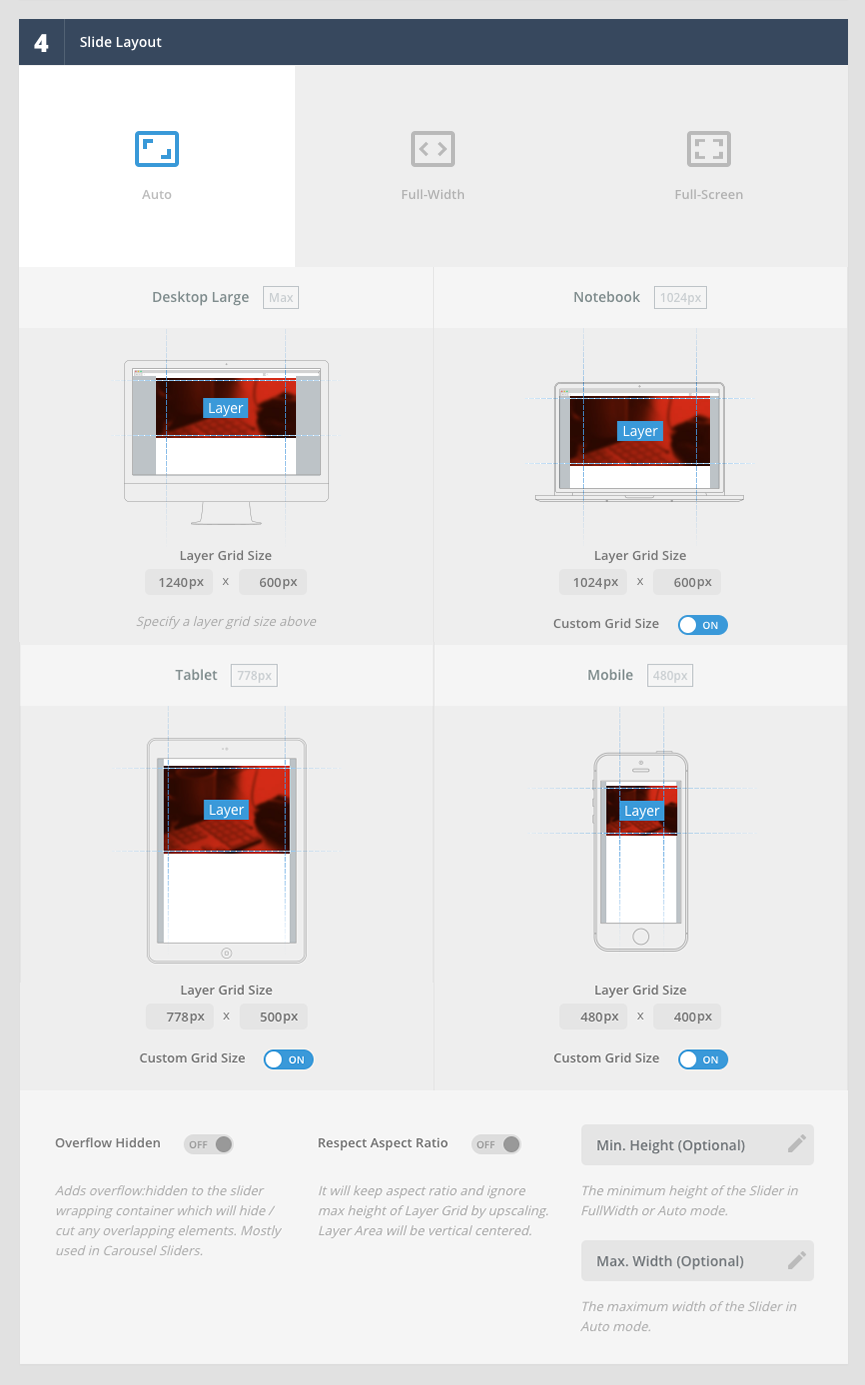
Plugin Revolution Slider menyediakan beberapa pilihan layout slider untuk mempermudah Anda. Anda bisa memilih jenis slider yang Anda inginkan: slider standar, hero scene (single slide) atau slider carousel. Kemudian pilih layout: otomatis, lebar penuh atau layar penuh.
Opsi layout otomatis memungkinkan Anda mengatur ukuran slider menggunakan resolusi yang tepat, dengan opsi tambahan untuk mengatur ukuran slider pada berbagai perangkat (desktop, laptop, tablet, dan telepon).
Opsi layout yang paling kami sering digunakan adalah opsi layar penuh. Dengan opsi ini Anda dapat membuat slider yang benar-benar menyesuaikan ukuran layar Anda, tidak peduli ukuran browser atau perangkat Anda (Anda bahkan dapat menggunakan opsi ini untuk menambahkan slider layar penuh dengan video). Biasa juga disebut sebagai slider responsive.
Multiple Content Sources
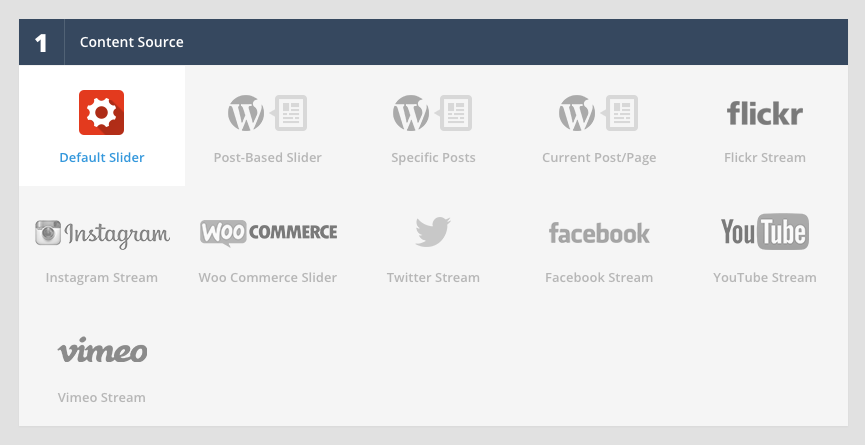
Ingin membuat slider untuk pos artikel Anda? Atau untuk produk WooCommerce Anda? Bisa kok, Anda bisa memilih dari 11 sumber konten berbeda saat membuat slider. Slider Revolution mendukung konten berdasarkan posting blog, posting tertentu, posting / halaman saat ini (Anda juga bisa menambahkan slider untuk posting blog atau item portofolio), Flickr, Instagram, WooCommerce, Twitter, Facebook , YouTube, Vimeo, atau slider default (unggah gambar / video Anda sendiri).
Pilihan Mudah
Slider Revolution memudahkan Anda untuk membuat slider kustom dengan menambahkan berbagaimacam opsi. Pilih slide delay, arrow navigasi, font kustom, tambahkan background paralax, lokasi slider (mengatur margin), layer media, menambah tombol, animasi transisi slide dan banyak lagi.
Anda dapat menyesuaikan sesuai dengan kebutuhan Anda, Anda juga dapat menyimpan setiingan Anda sendiri untuk menggunakan kembali style font, transisi slide dan animasi layer yang Anda sukai.
Dukungan Media
Tambahkan teks, tautan, gambar, dan video hanya dengan beberapa klik. Hal ini akan memberikan Anda kemampuan untuk membuat slide yang dapat diidentifikasi oleh pembaca dan klien Anda. Selain itu, setiap jenis media ini dapat ditambahkan dengan animasi, waktu, dan style unik yang telah Anda tetapkan dengan menggunakan Slider Revolution.
Anda bisa mendapatkan potongan harga hosting hingga 40% + 10% di Niagahoster dengan menggunakan kode promo Niagahoster a-GETDISC10 berlaku untuk segala jenis hosting.
Pemasangan Slider Revolution
Pertama Anda harus memiliki Plugin WordPress Revolution Slider. Ada beberapa metode berbeda untuk menginstal plugin sesuai dengan kondisi Anda, apakah Anda membeli plugin sendiri atau apakah itu sudah paket dari tema premium Anda.
1. Instalasi Slider Revolution
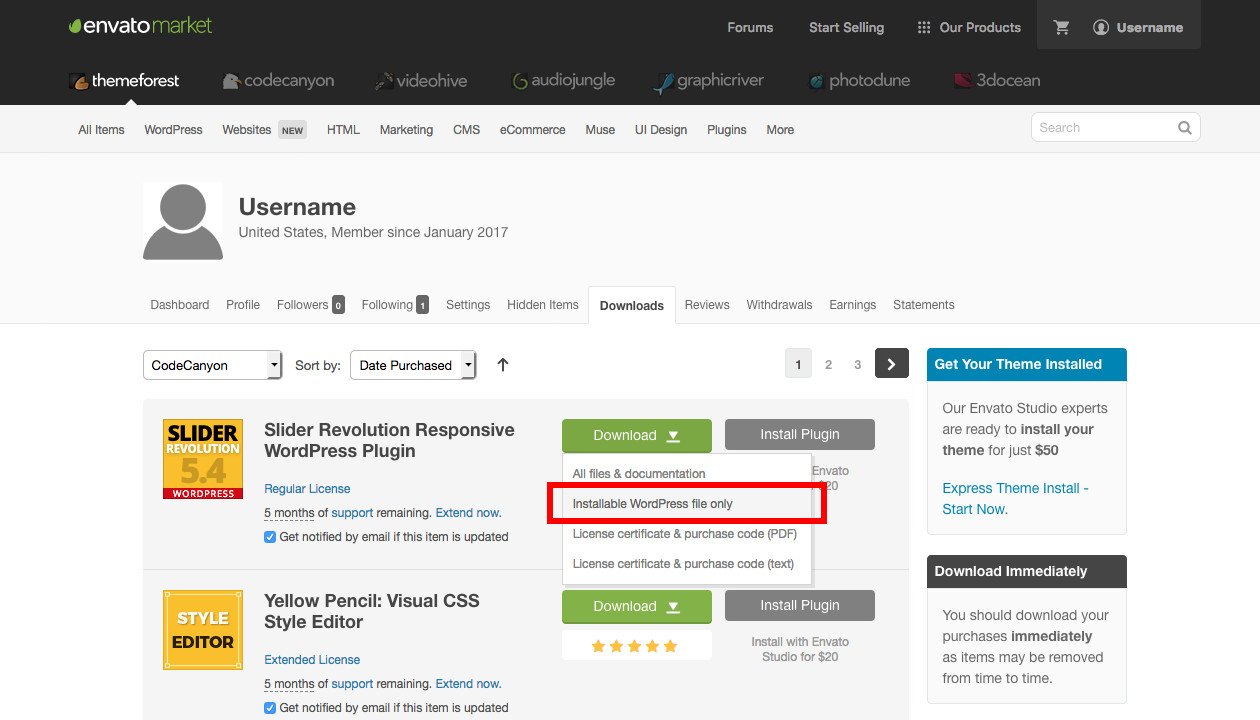
Jika Anda membeli salinan Slider Revolution Anda sendiri dari log CodeCanyon ke akun Envato Anda dan masuk ke halaman unduhan Anda (Anda bisa mendapatkan halaman ini dengan melayang di nama pengguna Anda). Kemudian cari salinan Slider Revolution Anda dan pilih opsi unduhan untuk “Installable WordPress file only.”
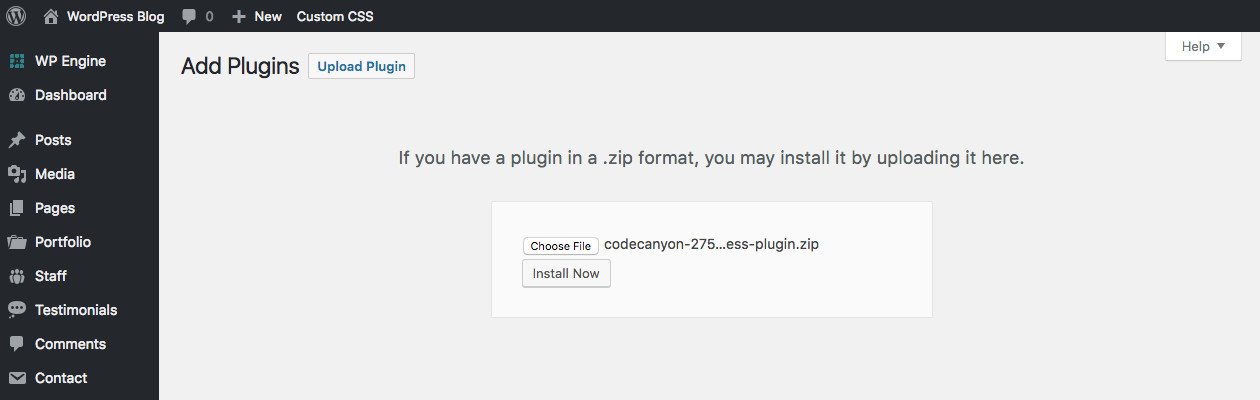
Selanjutnya, masuk ke situs WordPress Anda dan arahkan ke Plugins>
Tambah Baru dan klik tombol "Upload Plugin" di kiri atas layar Anda.
Dari sini, gunakan tombol "Pilih File" untuk memilih file plugin yang baru saja Anda unduh dari CodeCanyon, dan klik tombol "Pasang Sekarang". Setelah itu aktifkan plugin dan Anda siap untuk mulai membangun slider!
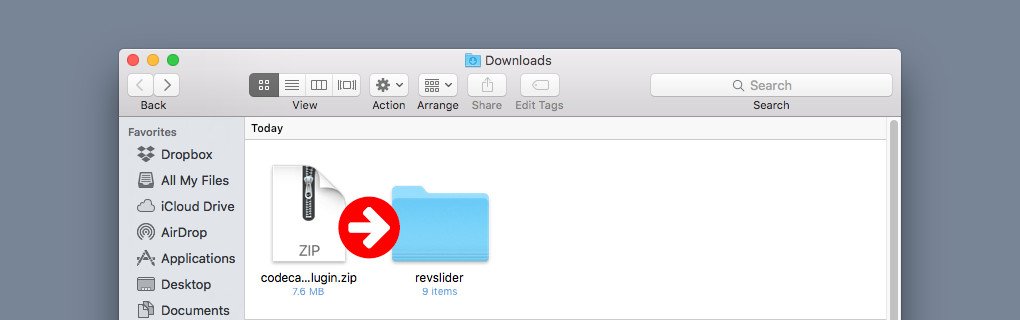
Catatan: Anda juga dapat menginstal plugin Anda melalui FTP dengan masuk ke server Anda menggunakan ftp dan mengupload plugin yang sudah diekstrak (unzip) ke folder server Anda yang terletak di wp-content / plugins.
2. Instalasi Slider Revolution dari Premium Theme
Banyak tema premium yang sudah menyertakan plugin berbayar untuk menarik pelanggannya. Jika anda ingin memasang plugin Slider Revolution yang disediakan dari tema, Anda tidak perlu khawatir karena sebagian besar pengembang telah mempermudah proses instalasi bahkan untuk orang awam sekalipun dapat melakukannya.

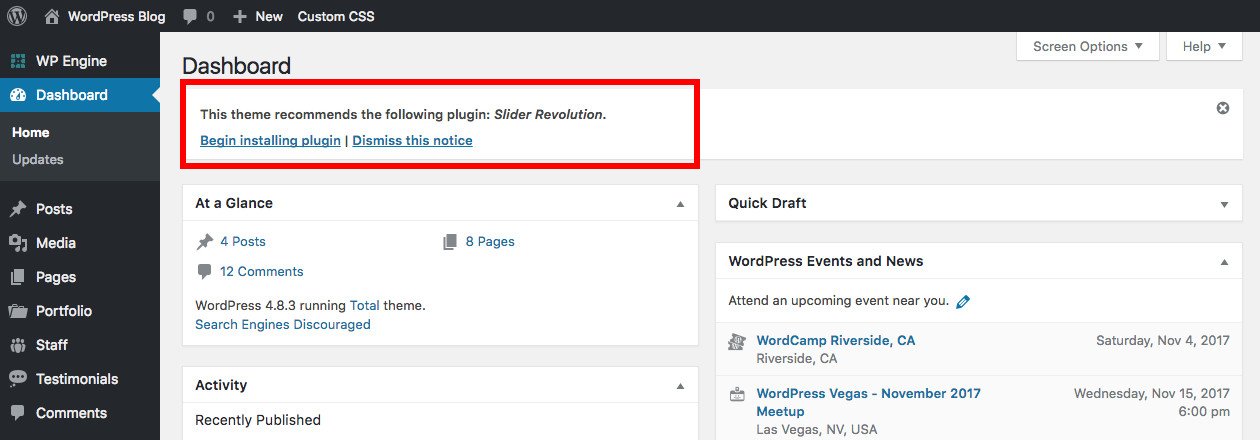
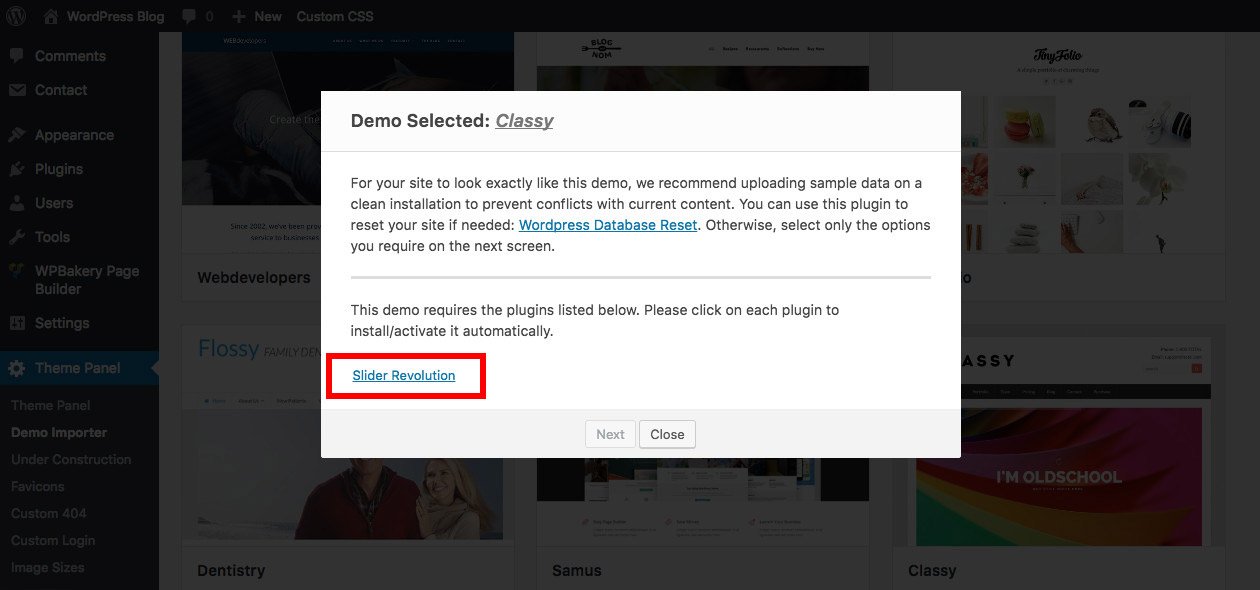
Misalnya, jika Anda menggunakan tema Total WordPress,
Anda dapat melihat notifikasi untuk melakukan instalasi Slider
Revolution (dan plugin lain yang disertakan dengan tema). Cukup klik
tautan untuk mulai menginstal dan kemudian aktifkan plugin.
"Total Theme" juga menyediakan opsi demo import untuk menginstal sesuai dengan desain sample yang telah dibuat oleh pengembang. Jika Slider Revolution digunakan untuk membuat demo yang Anda impor, Anda akan diminta untuk menginstal plugin seperti yang terlihat di atas.
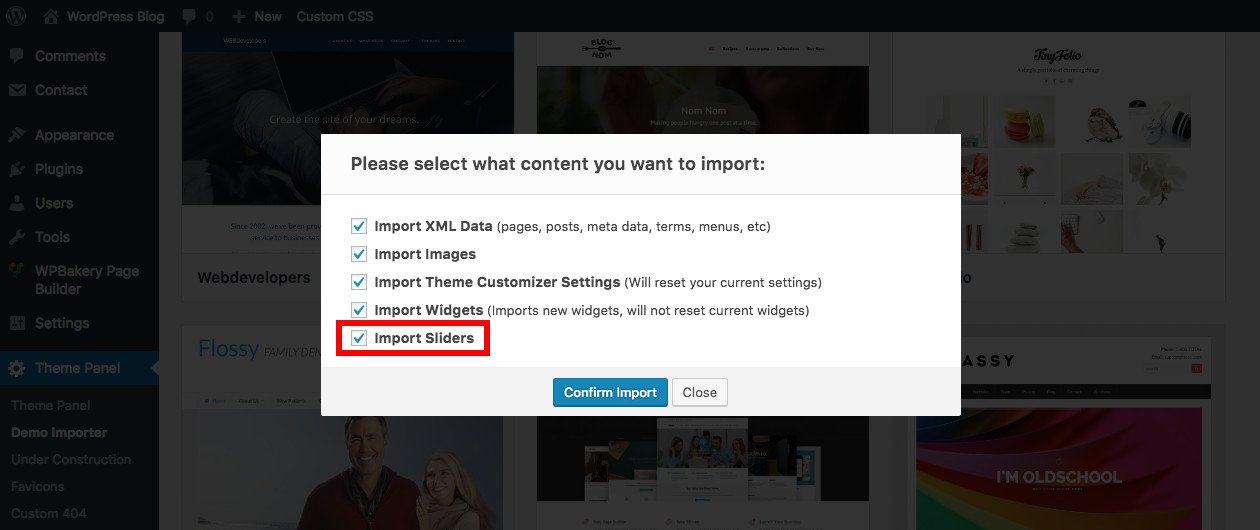
Kemudian pastikan pilihan untuk "Impor Sliders" telah dicentang, dan template secara otomatis akan mengimpor setiap slider dari demo. Mudah Bukan?
Tutorial Menggunakan Slider Revolution
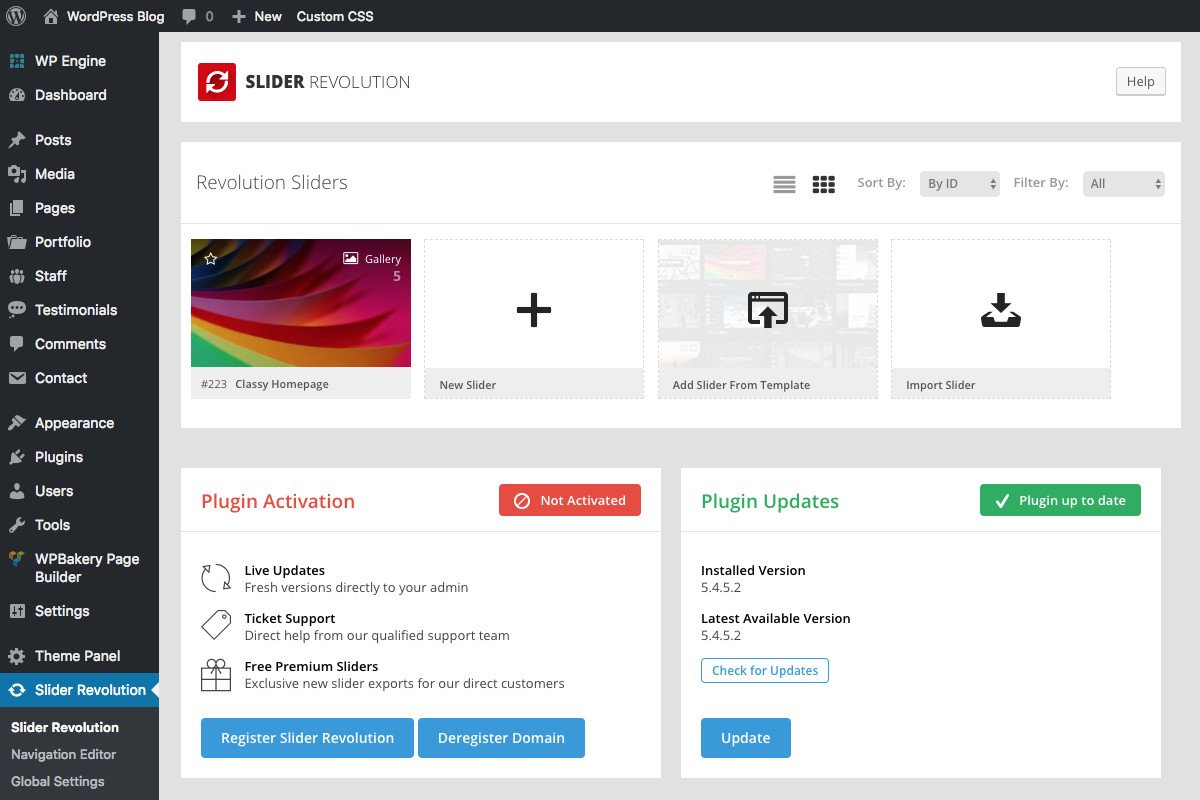
Setelah menginstal plugin, Anda harus membuka halaman slider revolution
dengan melakukan klik pada Menu Slider Revolution yang terdapat di
pilihan navigasi sebelah kiri untuk dibawa ke halaman manajemen slider
Slider Revolution.
Dari sini Anda dapat membuat atau mengedit slider, mengaktifkan lisensi Anda jika Anda membeli salinan plugin Anda sendiri (jika slider disertakan dengan tema Anda, Anda dapat mengabaikan bagian ini) dan melihat apakah salinan plugin Anda sudah diperbarui.
Pengaturan Global Revolution Slider
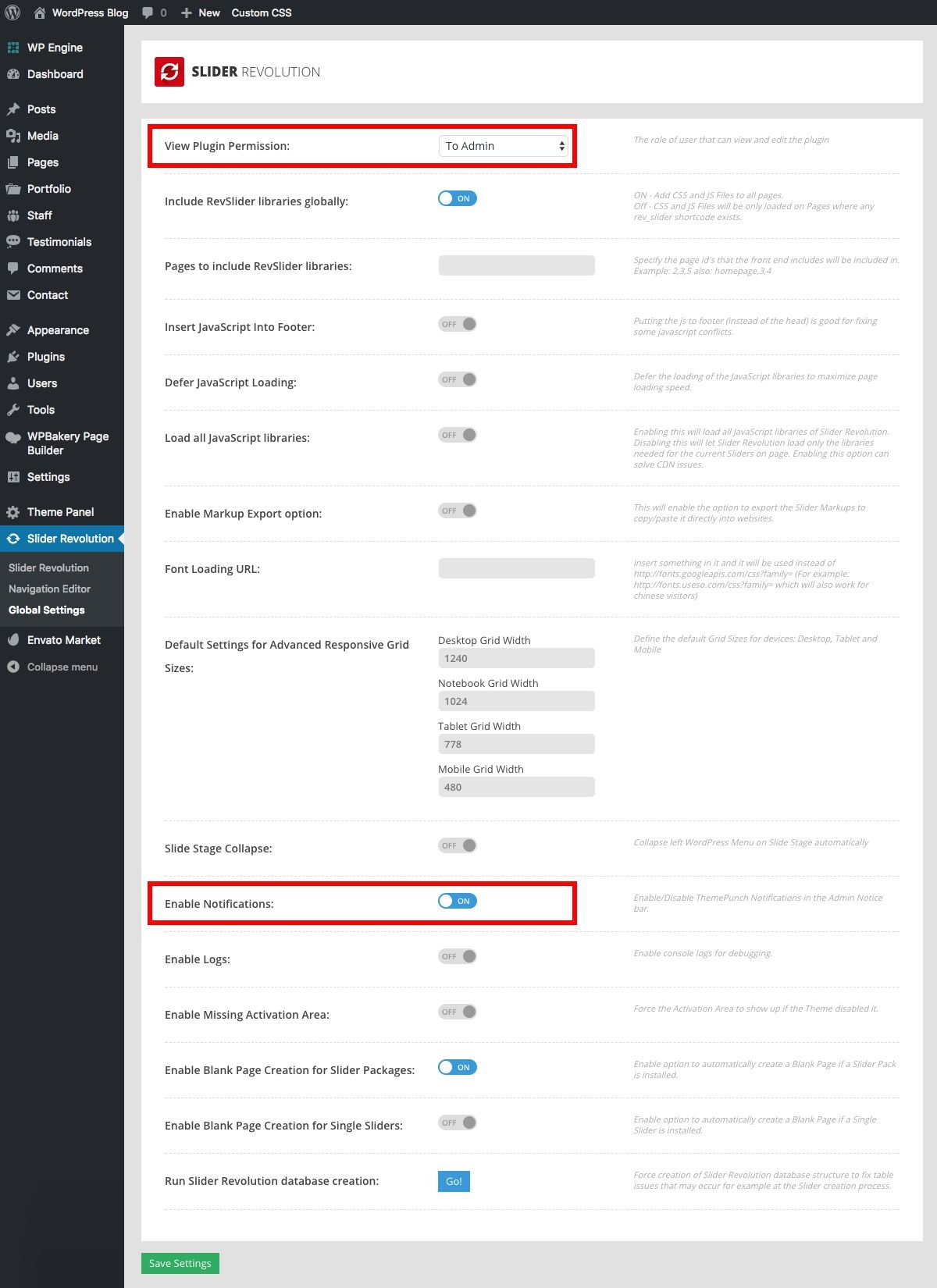
Sebelum memulai membuat, kami sarankan untuk mengunjungi opsi Pengaturan Global (yang merupakan submenu di bawah Slider Revolution).
Ada banyak opsi di sini untuk menetapkan grid responsif default (default), URL pemuatan teks kustom, membuat data dasar untuk plugin dan banyak hal lagi. Namun ada dua opsi yang kami rekomendasikan untuk Anda.
Opsi pertama yang harus Anda ketahui adalah opsi lihat Izin Plugin yang dapat Anda gunakan untuk mengatur akses plugin. Ini adalah cara mudah untuk mengetahui Anda, perancang web Anda atau admin lain adalah satu-satunya orang yang membuat slider di situs Anda (sangat membantu jika Anda memiliki penulis tamu di blog Anda).
Opsi kedua yang mungkin ingin Anda lakukan adalah opsi nonaktifkan adalah opsi untuk menonaktifkan Pemberitahuan. Jika Anda menggunakan Slider Revolution yang disertakan dengan tema premium, Anda mungkin akan melihat pemberitahuan "upgrade". Anda bisa menggunakan opsi ini untuk menyembunyikan pemberitahuan jika Anda merasa ini sangat mengganggu. Kemudian simpan perubahan Anda.
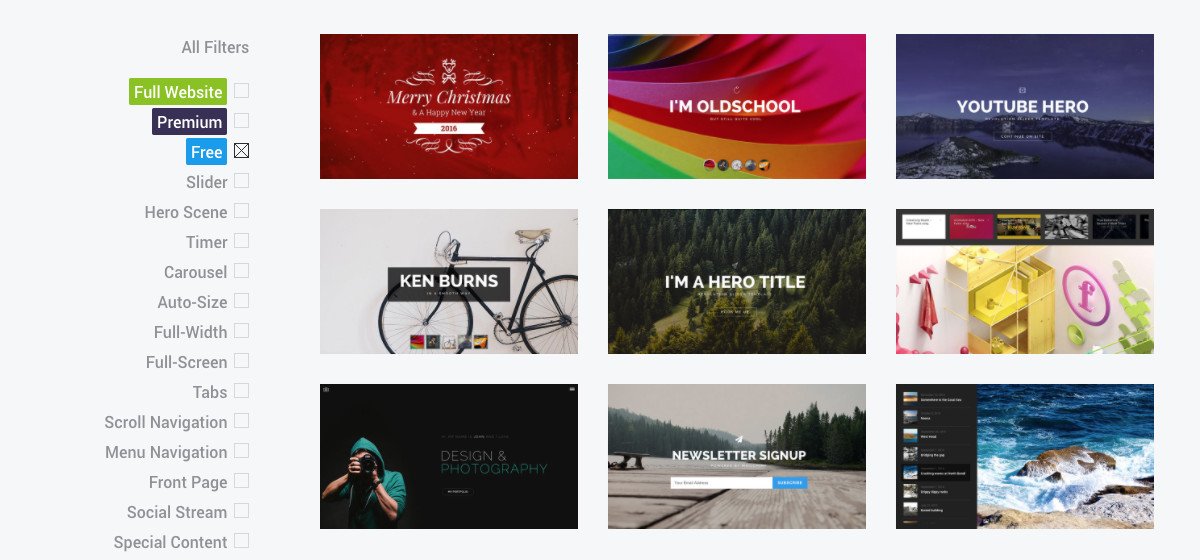
Sekarang Anda dapat mulai membangun slider! Anda memiliki tiga opsi - mulai dari awal, ambil file ekspor gratis dari "contoh penggunaan" Slider Revolution atau impor contoh slider yang disertakan dari tema Anda.
Import a Sample Slider
Jika Anda memilih untuk mengimpor slider dari contoh demo Revolution Slider, download dulu file slider dari situs mereka, lalu arahkan kembali ke WordPress Anda, klik pada opsi Impor Slider. Dari sini, telusuri file yang Anda download tadi dan klik Unggah. Tunggu hingga proses selesai, setelah menambahkan demo slider dan semua pengaturannya maka Anda dapat menggunakannya sebagai dasar untuk slider baru.
Buat Slider Baru
Jika Anda membuat penggeser dari awal, klik pada opsi Penggeser Baru. Sekarang mulai dari atas
Pilih sumber konten: pilih bagaimana Anda ingin menambahkan konten ke slider Anda. Ada 11 sumber konten untuk dipilih, tetapi untuk sebagian besar Anda akan ingin memilih opsi default.
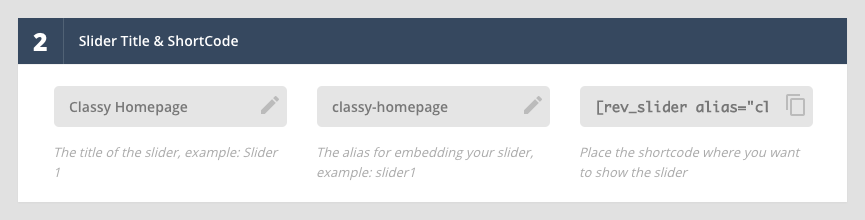
Tambahkan judul slider & shortcode: Pilih nama untuk slider Anda yang akan membantu Anda mengingat apa yang ada di dalamnya atau halaman apa yang Anda gunakan. Ini juga tempat Anda akan menemukan kode pendek yang mudah untuk slider Anda untuk memasukkannya ke dalam posting dan halaman.
Pilih jenis slider: Pilih jenis slider, dan pilih preset untuk memuat preset yang termasuk dalam plugin.
Pilih layout slide: Pilih layout dan ukuran slider Anda (dalam piksel). Anda dapat mengatur ukuran khusus berdasarkan ukuran layar, meskipun layar penuh akan mengisi seluruh layar browser Anda. Terlepas dari opsi mana yang Anda pilih, Anda harus menambahkan lebar & tinggi slider yang akan menentukan ukuran penampung layout Anda.
Selanjutnya kembali ke bagian atas layar Anda untuk mulai mengedit slider Anda.
Pengaturan Slider
Di sebelah kanan Anda akan melihat banyak opsi slider. Berikut adalah penjelasannya:
Pengaturan Umum: Atur pilihan pertunjukan slide, atur durasi slide default Anda (lamanya waktu slide ditampilkan untuk), edit transisi / animasi dan latar belakang default, aktifkan bilah kemajuan (dan edit posisi dan gaya), edit pengaturan slide pertama, aktifkan slide berikutnya fokus dan nonaktifkan blur.
Tata Letak & Visual: Edit bayangan, overlay, latar belakang slider utama, aktifkan pemintal loader, nonaktifkan slider Anda di ponsel (atau di bawah lebar tertentu) dan pilih posisi slider di halaman.
Navigasi: Sesuaikan pilihan dan pengaturan untuk panah sider, bullet, tab dan thumbnail. Juga aktifkan navigasi sentuh, gesek, navigasi keyboard, dan gulir mouse.
Parallax & 3D: Aktifkan parallax dan / atau dukungan 3D plus sunting sensitivitas mouse dan level kedalaman paralaks.
Performa dan SEO: Aktifkan pemuatan yang malas dan monitor kinerja slider.
Penanganan Masalah: Aktifkan fallback dan pecahkan masalah kesalahan bilah geser apa pun.
Google Fonts: Muat khusus keluarga Google Fonts khusus untuk slider Anda (tambahkan font mana yang Anda inginkan atau perlu menambahkan layer teks yang cocok dengan sisa situs web Anda ke slide Anda).
Impor / Ekspor / Ganti: Impor template khusus, ekspor slider Anda saat ini untuk digunakan kembali di situs web lain dan gunakan opsi untuk mengganti url di slider Anda.
Fungsi API: Mengedit metode dan acara api (sebaiknya Anda mengabaikan tab ini kecuali Anda pengembang lanjutan).
Setelah selesai membuat pilihan, klik tombol hijau di bagian atas layar untuk menyimpan perubahan Anda. Setelah itu klik pada gambar pensil biru untuk mulai mengedit slide!
Add or Edit Slides
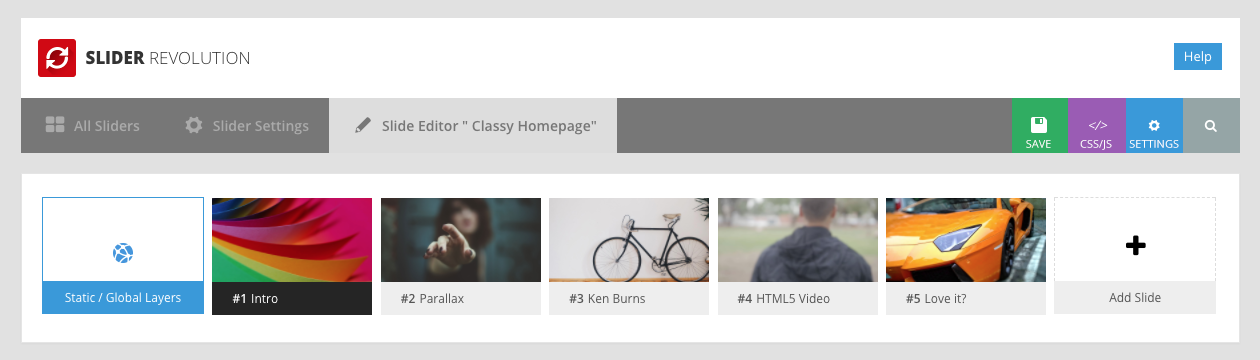
Sekarang Anda bisa mulai menambahkan slide Anda. Ada dua atau tiga opsi slide bergantung pada apakah Anda memulai dari awal atau menggunakan panel geser contoh: Lapisan Statis / Global, slide yang sudah dibuat, dan Tambahkan Slide.
Lapisan Statis / Global akan dilihat sebagai hamparan di atas semua salindia yang Anda buat. Ini adalah cara yang bagus untuk menambahkan logo atau tanda air, sertakan tombol "Beli Sekarang" untuk produk Anda atau bahkan tautan untuk berlangganan nawala Anda.
Pilih slide yang keluar untuk melakukan perubahan pada slide yang sebelumnya Anda buat atau impor sebagai bagian dari panel geser sampel. Ini adalah salah satu cara termudah untuk memulai dengan Slider Revolution jika Anda baru menggunakan plugin ini, karena slider contoh mereka menunjukkan cara menggunakan berbagai fitur plugin dengan baik untuk membuat slider yang mengesankan. Klik Tambah Slide untuk mulai membuat slide dari awal.
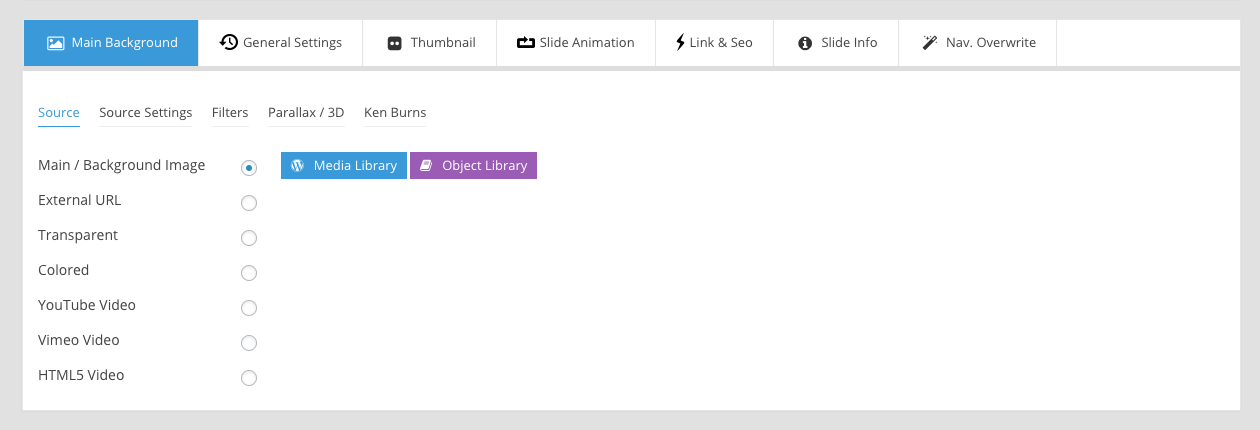
Pertama, gunakan opsi Background Utama untuk memilih latar belakang slide Anda: gambar, URL eksternal, transparan (catatan - jika Anda mengatur latar belakang slider utama dalam pengaturan slider umum maka akan terlihat), warna solid atau video.
Kemudian gunakan opsi untuk pengaturan sumber media, filter, tingkat paralaks (%), dan Ken Burns (efek animasi panning dan zooming) jika Anda ingin menyesuaikan slide Anda lebih lanjut.
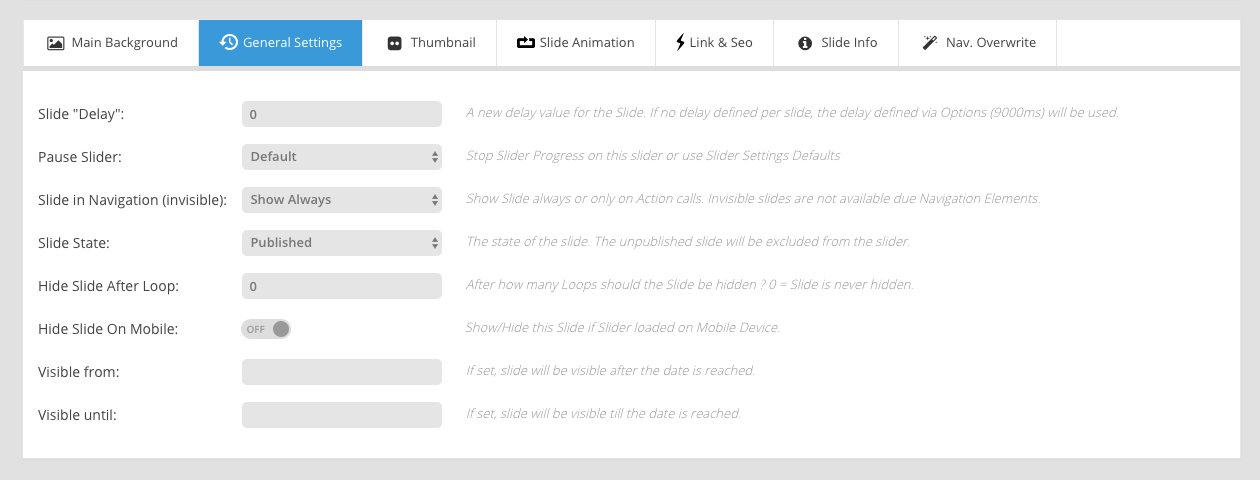
Selanjutnya pindah ke Pengaturan Umum. Ini adalah tempat Anda dapat
menyetel slide jika Anda tidak ingin slider Anda beranimasi segera
setelah memuat, mengedit opsi perulangan slide atau menambahkan tanggal
kedaluwarsa (lebih baik jika Anda membuat penggeser untuk tema liburan
atau promosi). Fitur keren lain yang ada pada tab ini adalah kemampuan
untuk mengatur Status Slide Anda untuk tidak dipublikasikan, dengan cara
ini Anda dapat mengedit
slide dan melihat pratinjau di bagian belakang situs web Anda tanpa
slide baru yang dapat dilihat oleh pengunjung situs web Anda.
Jika Anda menggunakan navigasi thumbnail untuk slider Anda, tab Thumbnail menawarkan opsi untuk memilih gambar dan dimensi slide kustom. Tetapi jika Anda memilih untuk tidak menggunakan style navigasi ini, Anda dapat melewati tab ini.
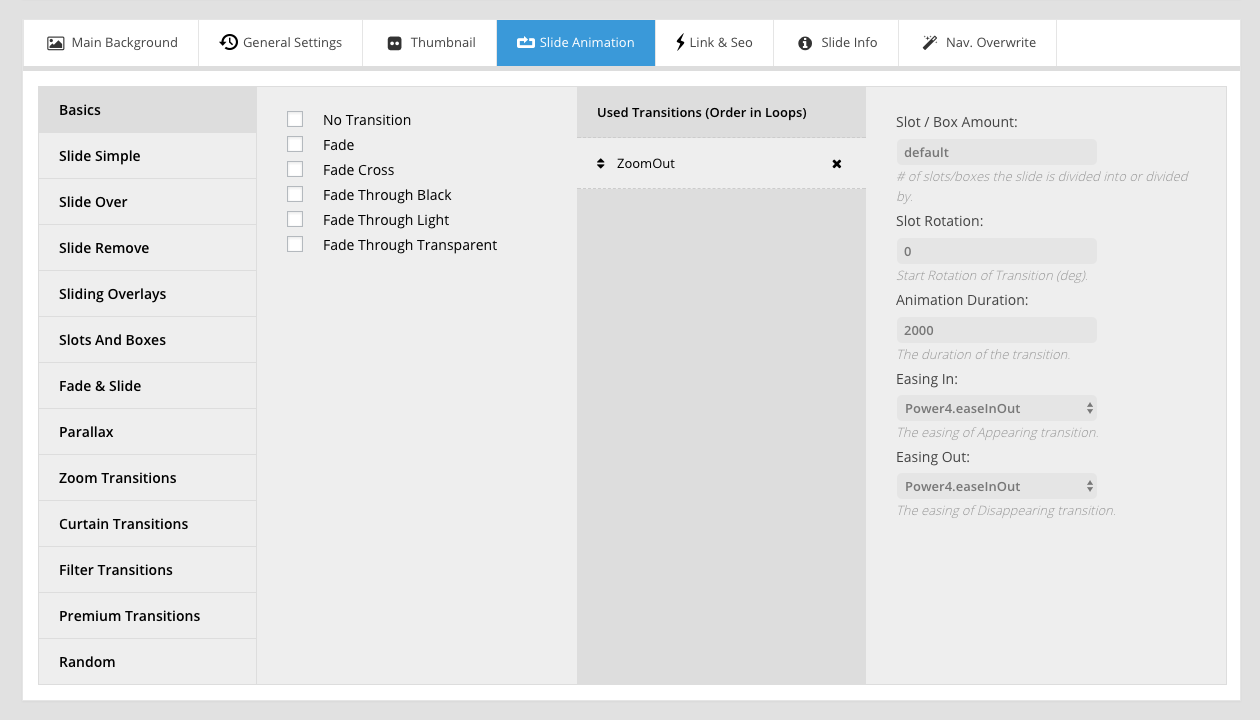
Setelah selesai, Anda dapat beralih ke tab Slide Animation untuk menyesuaikan animasi transisi slider Anda. Ada lebih dari 80+ animasi untuk memilih dari opsi plus untuk rotasi, durasi dan pelonggaran.
Revolution Slider juga menawarkan opsi untuk pengaturan Tautan & SEO, Info Slide (parameter dan deskripsi khusus) dan Penghapusan Navigasi untuk menambahkan panah navigasi khusus, bullet atau thumbnail khusus untuk slide Anda.
Sekarang adalah waktu yang tepat untuk mengklik tombol hijau di bagian atas layar untuk menyimpan pengaturan Anda sebelum menambahkan layer dan style ke slide Anda.
Tambahkan Slide Layers
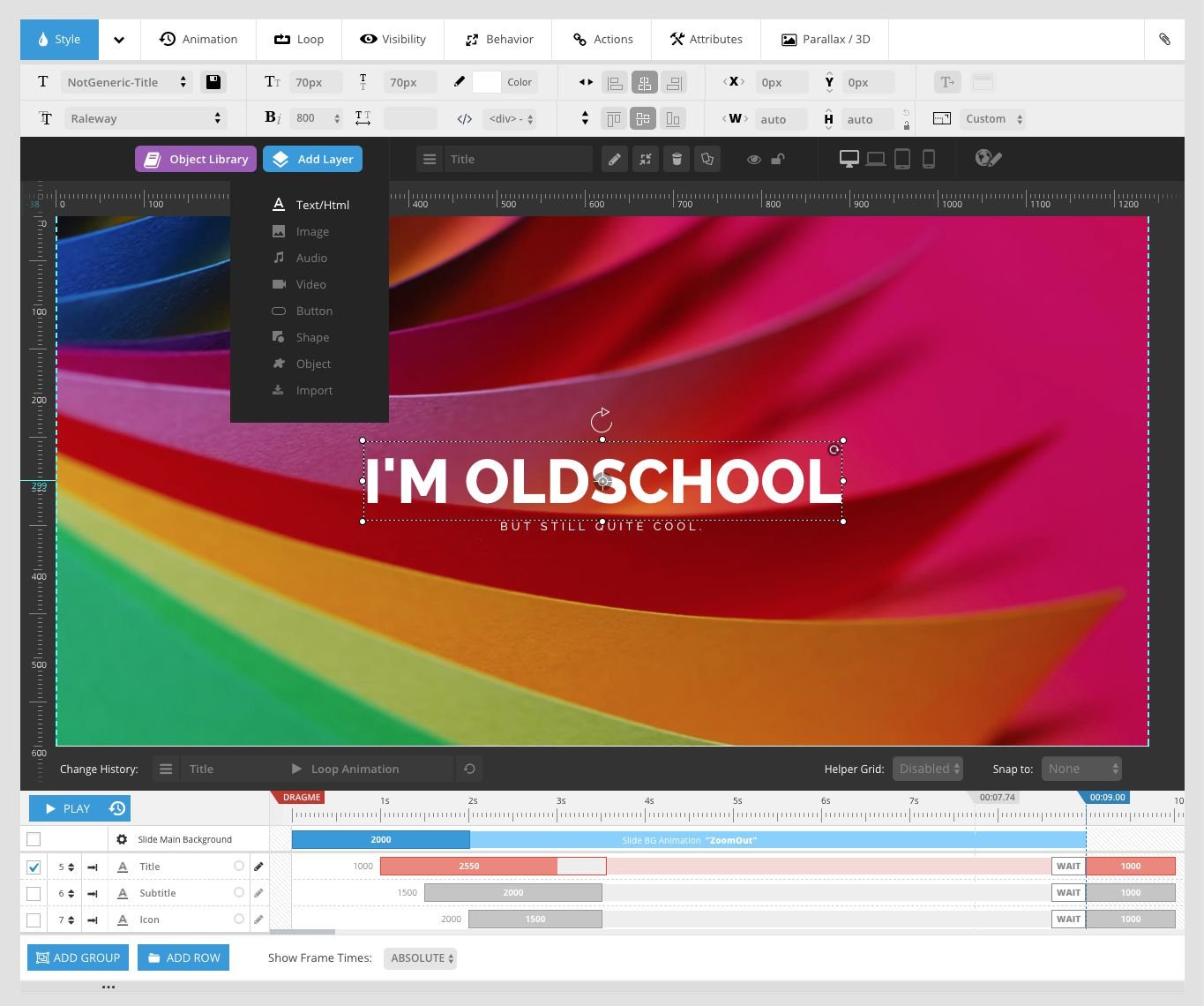
Saat menambahkan atau mengedit slide, Slider Revolution dikemas dengan berbagai pilihan menarik. Anda dapat memilih dari 8 opsi Tambahkan Layer yang berbeda:
- Teks / layer HTML digunakan untuk menambahkan judul, deskripsi, atau bahkan tautan. Tambahkan apa pun yang ingin Anda katakan pada slide Anda.
- Gambar sangat bagus untuk memasukkan logo Anda, menambahkan kedalaman pada slide parallax, menyisipkan sebelum / setelah set, dan banyak lagi.
- Layer Audio & Video cukup lurus ke depan. Pilih media yang ingin Anda sisipkan dan pilih file dari pustaka media Anda atau masukkan tautan (YouTube, SoundCloud, dll.). Kemudian tambahkan pengaturan untuk mengaktifkan perulangan, putar otomatis, slide berikutnya pada akhir, volume dasar, segmen awal / akhir dan preloading. Ini adalah cara mudah untuk menambahkan testimonial nyata ke slider Anda, video intro atau tutorial.
- Layer Button Option mencakup 21 ukuran dan radius perbatasan kombo yang dapat Anda edit warna, latar belakang, warna batas, ikon, font, hover state dan teks. Selain itu ada sejumlah pra-set yang membantu untuk tautan sosial ikon gulir mouse animasi, menu hamburger atau bahkan play / pause.
- Shapes dapat digunakan untuk menambahkan efek (seperti pulsing atau memancarkan warna di belakang tombol), untuk menentukan bagian dari lapisan teks (gunakan bentuk untuk menyorot hanya satu kata atau frasa) atau untuk menambah minat visual. Pilih latar belakang Anda, warna batas / ukuran, bentuk batas radius (0 untuk persegi, 100 untuk lingkaran), ukuran bentuk dalam piksel dan padding.
- Layer object dapat digunakan untuk memasukkan png, jpg, svg, atau ikon dari pustaka sumber daya gratis di ThemePunch.
- Impor untuk menyalin lapisan atau geser dari bilah geser lain di pustaka Anda. Cepat dan sederhana!
Klik tombol "Tambahkan Layer" untuk memulai, lalu gunakan opsi untuk benar-benar menyesuaikan atau memberi lapisan.
Layer Options
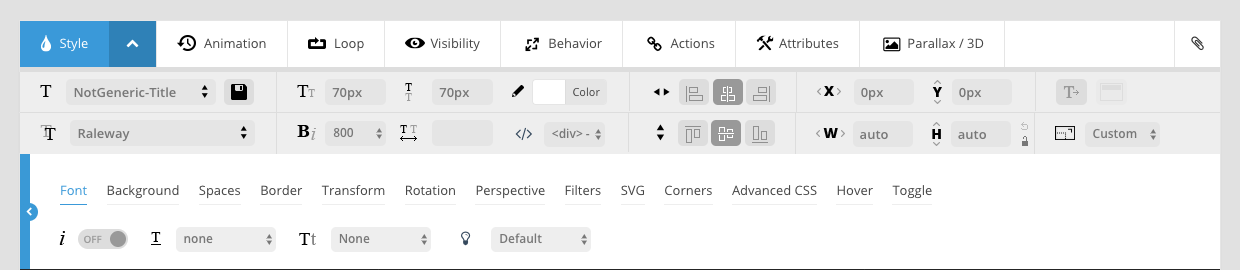
Jika Anda melihat ke atas pada bagian pratinjau slider utama Anda akan melihat bilah putih dengan banyak pilihan yang dapat Anda gunakan untuk mengedit dan menyesuaikan layer Anda saat Anda menambahkannya.
Gunakan opsi Style untuk mengedit font, warna, dan
lokasi lapisan Anda. Ini mencakup semua hal mulai dari font Google
khusus, ukuran font, tinggi garis, warna teks, latar belakang lapisan,
padding / margin, perspektif, hover, toggle, dan lainnya.
Tab Animasi sama seperti yang Anda harapkan - itu memegang opsi untuk menambahkan dan menyesuaikan animasi entri dan keluar untuk lapisan Anda. Pilih template animasi preset, tambahkan pelonggaran dan edit durasi animasi.
Loop Setting sangat sederhana: Anda bisa membiarkan settingannya dinonaktifkan sehingga layer Anda cukup memuat dengan animasi yang sudah Anda pilih, atau mengaktifkan perulangan dengan memilih jenis. Pilih dari bandul, rotate, sideloop, pulse dan wave untuk memberi layer Anda animasi yang konstan dan berputar.
Mobile Setting ditemukan di bawah Visibilitas. Dari sini Anda dapat menentukan apakah lapisan harus terlihat pada perangkat tertentu, tersembunyi di bawah lebar yang ditetapkan atau hanya muncul di hover.
Behavior mencakup beberapa matikan membantu untuk menyesuaikan pengaturan lapisan Anda. Yang pertama adalah pengaturan untuk mengaktifkan respon otomatis dan respons elemen anak. Secara default, lapisan slide akan menyusut ketika jendela browser menyusut, nonaktifkan pengaturan ini untuk mempertahankan ukuran lapisan. Anda juga dapat mengedit perataan layer Anda dan offset responsif dari sini.
Gunakan tab Actions untuk menambahkan pengaturan lapisan kustom pada klik, masukkan mouse atau cuti mouse. Tindakan termasuk menggulir, beralih, pemutaran media, jeda, masuk ke layar penuh, tidak bersuara, dan lainnya.
Untuk pengguna tingkat lanjut atau pengembang, bagian Atribut dapat digunakan untuk menambahkan ID, kelas, dan pembungkus Anda sendiri untuk ditargetkan dengan kode khusus.
Dan terakhir, Paralaks / 3D menawarkan slider dengan desain 3D. Jika Anda melakukan scrool kebawah, gambar dengan efek parallax akan bergerak dengan efek 3D. Semakin tinggi persentasenya, semakin banyak layer Anda akan bergerak.
Layer Frame Times
Di bawah pratinjau slider Anda, Anda akan melihat waktu tayangan frame. Dari sini, Anda dapat mengedit penundaan ketika layer Anda akan beranimasi pada slide Anda. Anda juga dapat melihat waktu visual yang menunjukkan waktu layer dibandingkan dengan panjang waktu keseluruhan slide. Bagian yang diblok adalah waktu animasi layer Anda berjalan, dan bilah berwarna yang lebih terang adalah lama waktu layer Anda akan tayang.
Untuk mengedit durasi keseluruhan slide, cukup klik dan seret tag biru di kanan atas tabel.
Setelah menambahkan beberapa lapisan, Anda juga dapat menggunakan bagian
ini untuk mengatur ulang layer Anda dengan mengedit nomor posisi, waktu
masuk, atau dengan menyeret dan menaruh layer ke dalam urutan. Anda
juga dapat menggunakan bagian ini untuk memutar slide dan melihat waktu
saat melakukan pengeditan.
Simpan Slide Anda
Langkah paling penting adalah menyimpan slide Anda! Pastikan Anda Menyimpan atau Memperbarui slide Anda setelah melakukan perubahan apa pun.
Jika Anda keluar dari slide pada saat melakukan perubahan (meskipun itu ke slide lain), Anda mungkin kehilangan semua perubahan yang telah Anda buat sebelum di save. Jadi pastikan untuk menyimpannya ya!
Setelah menyimpan, Anda dapat melanjutkan dan bekerja pada slide atau slider lain.
Menggunakan Slider Anda
Untuk menambahkan slider revolution yang telah Anda buat ke pos atau halaman apa pun, gunakan shortcode Slider Revolution yang Anda buat sebelumnya.
Kode pendek ini dapat ditemukan dengan mengklik pada item menu Slider Revolution di dashboard Anda. Kode pendek akan terlihat seperti [alias rev_slider] berdasarkan alias yang Anda berikan slider saat pertama kali membuatnya.
Cukup tempelkan kode pendek ke posting atau konten halaman Anda. Atau jika tema Anda mendukung slider tambahan, Anda dapat menambahkan shortcode di sana. Beberapa tema WordPress bahkan menyertakan modul khusus untuk slider.
Sebagai contoh, Tema WordPress "Total" sudah menyediakan plugin Slider Revolution dan plugin builder page built-in, Anda dapat menambahkan slider ke posting atau halaman apa pun hanya dengan memasukkan modul Slider Revolution yang berada di halaman edit page. Yang harus Anda lakukan adalah menambahkan modul slider revolution di row yang telah disediakan, pilih slider dengan dropdown (ini akan menampilkan daftar semua slider yang sudah Anda buat), lalu seret & letakkan slider ke tempatnya. Mudah kan?
Wrapping Up
Slider Revolution adalah salah satu plugin slider premium yang paling mudah digunakan, mereka menyediakan sejumlah template gratis (tersedia juga template premium jika Anda membeli lisensi Anda sendiri), visual editor yang mudah digunakan, dan banyak fitur bawaan yang membuat Anda tidak perlu mengtutak atik CSS untuk mengatur tampilan slide Anda (button, font, warna, dan lainnya sudah tersedia).
Slider Revolution merupakan plugin yang sangat kami rekomendasikan untuk dipakai di website Anda. Tidak ada plugin yang bekerja lebih baik dibandingkan Slider Revolution.
Semoga panduan kami dapat membantu Anda. Untuk mempelajari lebih
lanjut (atau mengambil Demo Slider) kunjungi halaman Slider
Revolution ThemePunch. Mereka akan menunjukkan contoh-contoh demo slider
yang elegan dan tautan ke demo langsung di mana Anda dapat
melihat apa yang dapat dilakukan oleh Slider Revolution.
(resolusiweb.com) - https://resolusiweb.com/post/panduan-lengkap-cara-menggunakan-slider-revolution
Subscribe to:
Posts (Atom)