Showing posts with label excel. Show all posts

Thursday, May 4, 2017

Tutorial ini membahas cara memberi format pada data mail merge di Microsoft Word. Antara lain: format font, membuat huruf besar dan huruf kecil, membuat format untuk tanggal, simbol mata uang, serta pemisah angka ribuan dan desimal.
Cara Format Teks dan Angka Data Mail Merge di Microsoft Word

Cara 1: Memberi Format Teks pada Data Mail Merge

Misalnya Anda sudah menggabungkan dokumen utama Word dengan sumber data mail merge, baik dari Excel atau sumber lainnya. Selanjutnya data yang digabung, yang disebut dengan data field, ingin diberi cetak tebal atau diubah ukuran dan tipe font-nya. Cara memformatnya adalah sebagai berikut.
Format Teks pada Data Mail Merge
Langkah-langkah:
  • Pada dokumen mail merge Word, pilih field yang ingin diberi format, termasuk kurung siku ganda (« »).
  • Pada tab Home, grup Font, pilih format yang diinginkan.
Untuk cara ini, kita bisa memberi format berikut pada data mail merge:
Font grup Microsoft Word 2013
  1. Mengganti ukuran dan tipe font.
  2. Memberi cetak tebal (CTRL + B), cetak miring (CTRL + I), dan garis bawah (CTRL + U).
  3. Mencoret teks.
  4. Memberi format subscript (CTRL + =) dan superscript (CTRL + SHIFT + +).
  5. Memberi highlight pada teks.
  6. Mengganti warna.
Sedangkan untuk merubah teks ke hurut besar (kapital) atau huruf kecil, kita perlu menambahkan kode khusus seperti yang diuraikan pada cara berikut ini.

Cara 2: Membuat Huruf Besar dan Huruf Kecil pada Data Mail Merge

Pada cara ini, kita akan memberi format pada teks dengan menambahkan kode yang disebut dengan formatting switchpada kode field mail merge.
Langkah-langkah:
  1. Pada dokumen mail merge Word, tekan tombol ALT + F9 untuk menampilkan kode field. Contoh kode field: { MERGEFIELD Nama }.
  2. Di samping nama field, tekan spasi dan ketik salah satu kode berikut:
    Kode untuk format huruf besar dan huruf kecil data mail merge
    \* Capsuntuk membuat huruf pertama setiap teks menjadi huruf besar.
    Contoh: Lorem Ipsum Dolor Sit Amet.
    \* FirstCap
    untuk membuat huruf pertama di teks yang pertama menjadi huruf besar.
    Contoh: Lorem ipsum dolor sit amet.
    \* Upper
    untuk membuat semua huruf menjadi huruf besar.
    Contoh: LOREM IPSUM DOLOR SIT AMET.
    \* Lower
    untuk membuat semua huruf menjadi huruf kecil.
    Contoh: lorem ipsum dolor sit amet.
  3. Selanjutnya, tekan tombol ALT + F9 lagi untuk menyembunyikan kode field.


Cara 3: Memberi Format Angka, Simbol Mata Uang, dan Tanggal pada Data Mail Merge

Bila Anda menggunakan sumber data Excel, maka Anda bisa menggunakan petunjuk di tutorial ini: Cara Menampilkan Format Angka Excel di Mail Merge Word, untuk menampilkan format angka, mata uang, persentase, dan tanggal.
Selain itu, kita juga bisa menggunakan switch, yaitu kode khusus yang ditambahkan pada kode field untuk membuat format tertentu pada data mail merge di Microsoft Word.
Langkah-langkah:
  1. Pada dokumen mail merge Word, tekan tombol ALT + F9 untuk menampilkan kode field.
    Tip: tekan kembali tombol ALT + F9 untuk menyembunyikan kode field.
  2. Selanjutnya, di samping nama field, tekan spasi dan ketik seperti berikut:
    • Pemisah Angka Ribuan
      Contoh: menampilkan angka 1255116 menjadi 1.255.116 pada field bernama Angka.

      Tambahkan switch (dalam cetak tebal) pada kode field seperti contoh berikut:
      { MERGEFIELD Angka \# #.### }
    • Pemisah Desimal
      Contoh: menampilkan angka 2250000 menjadi 2.250.000,00 pada field bernama Angka.

      Tambahkan switch pada kode field seperti contoh berikut: 
      { MERGEFIELD Angka \# #.###,00 }
    • Simbol Mata Uang
      Contoh: menampilkan angka 167782 menjadi Rp167.782 pada field bernama Angka.

      Tambahkan switch pada kode field seperti contoh berikut:
      { MERGEFIELD Angka \# Rp#.### }
    • Format Tanggal
      Contoh 1: menampilkan format tanggal 14 Januari 2014. Cara ini berguna untuk menseragamkan format tanggal sesuai yang kita inginkan, walaupun format di sumber data (seperti Excel) memiliki format yang berbeda, misalnya 14-01-2014 atau 14/01/2014.

      Tambahkan switch pada kode field seperti contoh berikut:
      { MERGEFIELD Tanggal \@ " dd MMMM yyyy" }
      Contoh 2: menampilkan format tanggal 14-01-2014.
      Tambahkan switch pada kode field seperti contoh berikut:
      { MERGEFIELD Tanggal \@ " dd-MM-yyyy" }


Ditulis oleh eMHa On 9:17 PM No comments Baca selengkapnya...

Tuesday, October 11, 2016

Secara default ukuran margin di excel 2010 adalah dalam satuan  inci (inch). Agar lebih mudah mengatur margin maka ukuran /satuannya bisa diubah dari inci ke cm. Excel menyediakan fitur untuk mengubah satuan ukuran ruler/measurement unit yang dapat dimodifikasi sesuai kebutuhan.

Contoh margin default excel bisa dilihat di bawah ini , terletak pada Page Layout - Margin


Untuk mengubah satuan unit dari inch menjadi cm, bisa ikuti langkah berikut:


1.Di menu File pilih Options
3.Pilih tab Advanced, di bagian Ruler units pilih centimeters
Selajutnya klik tombol OK
4. Hasilnya terlihat seperti dibawah ini

Ditulis oleh eMHa On 7:10 PM No comments Baca selengkapnya...

Thursday, August 4, 2016

Cara memprotect cell-cell tertentu dalam excel agar tidak bisa diedit. Dengan kata lain, tutorial excel ini mencoba mengatur supaya hanya cell atau range tertentu saja yang bisa dubah, diedit, atau ditulisi. Sedangkan cell-cell lainnya tidak dapat diedit, dirubah, maupun dihapus. Ini akan berguna pada form questioner atau biodata yang harus diisi oleh banyak orang.

Bagaimana cara membuat agar cell-cell tertentu tidak dapat diedit, sedangkan sebagian yang lain tetap bisa diedit?. Jika menggunakan tutorial sebelumnya, Cara Membuat Proteksi Pada Excel, seluruh file tidak bisa dibuka dan diedit. So, kita akan menggunakan cara dan tips yang lain.

Tips excel dalam membuat cell atau range tertentu tidak dapat dirubah dan diedit ini bisa diterapkan pada berbagai versi microsoft office excel, baik excel 2003, excel 2007, excel 2010, maupun excel 2013.

proteksi cells
Proteksi cell tertentu

Tips Proteksi Cell Tertentu dalam Excel

Secara garis besar untuk membuat cell-cell tertentu tidak bisa diedit (diprotect) sedangkan lainnya bisa adalah sebagai berikut:
  1. Buat form isian, questioner atau biodata sesuai yang dibutuhkan.
  2. Blok cell-cell atau range yang nantinya bisa tetap diedit, klik kanan, kemudian pilih "Format Cells".
  3. Muncul jendela Format Cells. Pilih tab Protection lalu uncheck (hilangkan contreng) pada pilihah "Locked". Kemudian klik "OK".
  4. Blok seluruh cell (pilih salah satu cell lalu tekan kombinasi tombol "CTRL" + "A")
  5. Klik tab "Review" kemudian ikon "Protect Sheet"
  6. Muncul jendela Password Sheet. Isikan password yang dikehendaki, lalu klik "OK".
  7. Keluar jendela konfirmasi, tulis password sekali lagi kemudian klik "OK"
  8. Selesai. 
Sekarang sheet excel Anda telah berisikan cell-cell yang tidak bisa diedit dan cell-cell yang bisa diedit. Untuk lebih jelasnya, simak video tutorial berikut ini.


Semoga tips dan tutorial sederhana tentang bagaimana caranya memproteksi cell sehingga ada yang bisa diedit namun ada yang tidak bisa diedit ini bermanfaat.
Ditulis oleh eMHa On 1:28 AM No comments Baca selengkapnya...
seringkali info excel membagikan trik mengenai pengertian dan penggunaan rumus pada excel 2007. namun, untuk kali ini berbeda dari biasanya kawan. info excel akan memberikan trik mengenai proteksi file, baik itu cell, sheet dan workbook. proteksi file disini ialah dengan memberikan password untuk mengambil hak akses. ya semoga saja postingan saya dapat bermanfaat untuk kalian. tapi, pesan info excel gunakan dengan bijak. jangan buat iseng yah. hehe

Cara Proteksi Cell, Sheet dan Workbook pada Excel 2007dengan adanya proteksi pada file, akan menjaga tingkat kerahasiaan data kita yang ada di dalamnya. dengan mengandalkan proteksi file kita itu bisa juga menjadi boomerang bagi si pembuat. kenapa? lho kok bisa? bisa saja si pembuat password lupa mengenai pasword yang telah dibuatnya. parah toh? mudah-mudahan jangan kejadian pada kalian ya.hehe

# Bagian pertama
cara proteksi pada cell excel. silakan buka menyembunyikan rumus excel 2007.
pada pembahasan tersebut telah mengupas mengenai proteksi cell. hal ini biasanya digunakan  untuk menyembunyikan isi dari cell tersebut. seperti rumus/ formula, karakter yang terkandung di cell tersebut.
protection check hidden

selanjutnya,

character has been hidden, karakter telah disembunyikan

setelah dilakukan proteksi sheet, maka karakter yang berada di baris fx akan tersembunyi.

# Bagian kedua
cara proteksi sheet excel 2007. hmm, hal ini gak beda jauh dengan proteksi pada cell excel 2007. hanya saja memproteksi satu sheet saja. langkahnya ada sedikit berbeda. tapi, pada dasarnya sama.hehe

berikut cara singkat untuk memproteksi/ melindungi sheet dengan password pada excel 2007. silakan disimak ya?

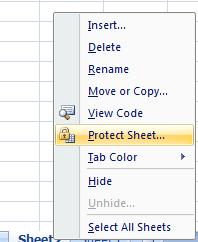
1. klik kanan pada sheet yang dipilih -> protect sheet.
protect sheet

2. masukkan password yang sama sebanyak 2 kali.
3. yeeaahh,,akhirnya bisa juga melindungi cell dan sheet dengan password. 
character has been hidden

cara buka proteksi sheet excel yaitu dengan klik kanan pada sheet yang dipilih -> uprotect sheet -> masukkan passwordnya -> ok.

jangan senang dulu, untuk lebih aman dalam hal proteksi file. lanjutkan ke trik ke tiga, yaitu :

# Bagian Ketiga
cara proteksi file pada workbook.

kalian tahu kan yang namanya workbook? dari artinya saja sudah bisa ditebak yaitu work artinya kerja, sedangkan book artinya buku. atau bisa diartikan juga buku kerja. nah, ini buku dari file excel. sedangkan halaman pada excel dinamakan sheet.

untuk memproteksi workbook, sangat mudah sekali dan perlu di ingat, cara ini cukup ampuh untuk melindungi data kita yang berada pada workbook tersebut. dalam sekali lihat, anda pasti sudah mahir daripada saya.hehe

perhatikan yah langkah singkat berikut ini
1. klik save as -> letakkan pada area yang dituju.
save as, save to

2. JANGAN terburu-buru untuk klik OK.
3. klik Tools, pilih tanda segitiga kecil di kanan. lalu pilih general option
tools, general options

selanjutnya,

input password to open

password to open : (pasword/ sandi yang diminta untuk membuka file/ workbook excel tersebut).
password to modify : (pasword/ sandi yang diminta untuk melakukan perubahan pada file/ workbook excel tersebut).

4. untuk mengakhiri, klik OK.

ya begitulah kiranya beberapa trik proteksi/ melindungi cell, sheet dan workbook pada excel 2007. semoga dapat bermanfaat untuk teman semua. jangan patah semangat ya dalam belajar.

Oh iya, untuk membuka proteksi pada cell, sheet dan workbook dapat dilakukan dengan mengulangi hal yang sama kemudian unprotect atau unlock.
Ditulis oleh eMHa On 12:01 AM No comments Baca selengkapnya...

Tuesday, July 26, 2016

Cara Membobol/Membuka Password EXCEL SHEET


Tutorial ini saya buat berdasarkan pengalaman pribadi saya yang menemukan file Excel yang Sheetnya Terkunci, sehingga file tersebut tidak dapat di edit maupun dirubah Nilainya.... ini sungguh membuat saya sangat kesal dan coba cari tau bagaiman membuka/membobol passsword EXCEL SHEET nya.... kemudian saya coba googling dengan berharap dapat Membuka atau Membobol Password tersebut dan akhirnya saya menemukan caranya.... sehingga Melalui Blog Ini saya Akan Berbagi bagaimana Cara Membobol atau Membuka File Yang Sheetnya diberikan password. Begilah caranya....

1. Bagaimana Sebenarnya File Yang Diberikan Password??? caranya adalah : pertama buka file excelnya, kemudian pada menu bar Excel cari  Review. jika ada tertulis Unprotect Sheet maka sudah pasti file tersebut dalam keadaan terkunci dan diberikan password dan sebaliknya Jika Tertulis Protect Sheet maka file tersebut terkunci atau Free Password. Berkut ini:


Contoh. Screen dari File yang Diberikan Password:

2.  untuk membobol pass tersebut maka kita akan mengunakan script sederhana yang ampuh untuk menghapus pass tersebut. Gunakan Tombol Kombinasi Short Cut Untuk membuka Microsoft Visual Basic dengan menekan Tombol ALT + F11, maka akan muncul jendela baru untuk Microsoft Visual Basic.....

Gambar. Microsoft Visual Basic


3. Kemudian pada Tool Klik Insert/Module, maka akan Muncul File Module1 


4. Double Clik pada Module 1 maka akan muncul jendela baru untuk memasukkan script.....


5. Copy Pastekan Script Berikut Ini Ke Excel anda: Mulai Dari Sub Internal s/d end sub

Sub InternalPasswords() 

Dim i As Integer, j As Integer, k As Integer
Dim l As Integer, m As Integer, n As Integer
Dim i1 As Integer, i2 As Integer, i3 As Integer
Dim i4 As Integer, i5 As Integer, i6 As Integer

On Error Resume Next

For i = 65 To 66: For j = 65 To 66: For k = 65 To 66
For l = 65 To 66: For m = 65 To 66: For i1 = 65 To 66 
For i2 = 65 To 66: For i3 = 65 To 66: For i4 = 65 To 66 
For i5 = 65 To 66: For i6 = 65 To 66: For n = 32 To 126 

ActiveWorkbook.Unprotect Chr(i) & Chr(j) & Chr(k) & _ 
Chr(l) & Chr(m) & Chr(i1) & Chr(i2) & Chr(i3) _ 
& Chr(i4) & Chr(i5) & Chr(i6) & Chr(n) 

ActiveSheet.Unprotect Chr(i) & Chr(j) & Chr(k) & _ 
Chr(l) & Chr(m) & Chr(i1) & Chr(i2) & Chr(i3) _ 
& Chr(i4) & Chr(i5) & Chr(i6) & Chr(n) 

If ActiveWorkbook.ProtectStructure = False Then 

If ActiveWorkbook.ProtectWindows = False Then

If ActiveSheet.ProtectContents = False Then 

Exit Sub 
End If
End If 
End If 

Next: Next: Next: Next: Next: Next 

End Sub

Gambar. Hasil Akhir
6. Setelah itu selesai anda lakukan maka langkah selanjutnya adalah Runing Scirpt tersebut. caranya alihkan Kursor pada Sheet1 (atau sheet yang terkunci) kemudian tekan tombol F5 maka akan muncul jendela RUN. kemudian Klik saja RUN. Tunggu beberapa saat Sampai proses selesai dan setelah selesai maka File Excel yang ada Password Akan Hilang.... hahahahahaa.....


Sekian...
Ditulis oleh eMHa On 12:05 AM No comments Baca selengkapnya...
  • RSS
  • Delicious
  • Digg
  • Facebook
  • Twitter
  • Linkedin
  • Youtube