Monday, February 22, 2021


Cara Membuat BOT Telegram Tanpa Coding


Cara membuat bot telegram sendiri itu mudah-Jika kamu seorang admin grup telegram tentu kamu akan sibuk dalam menghandle banyak orang,belum lagi jika kamu mempunyai content dan diharuskan ngepost content terbaru di akun tegram mu.Dengan menggunakan bot atau robot kamu bisa mempermudah pekerjaan mu dalam mengelola akun telegram mu.

Apa itu Bot telegram

Bot atau Robot Telegram merupakan aplikasi tambahan yang berjalan di dalam telegram itu sendiri.Pada dasarnya bot sama seperti user biasa hanya saja bot ini tidak mempunyai nomer telefon dan digunakan oleh komputer,bot hanya bisa merespon perintah/request sesaui dengan parameter yang telah diset oleh admin bot tersebut.Pengguna dapat berinteraksi dengan user dengan cara mengirim pesan ke bot dalamn format tertentu.

Kenapa Pakai Bot Telegram

Jika kamu memiliki sebuah bot telegram (admin telegram bot) maka kamu bisa mengeset/setting bot mu untuk menghandle beberapa pekerjaan secara otomatis berdasar interaksi dari user,jadi kamu gak perlu secara manual menghandle user,cukup bot yang melakukan nya untuk meringankan pekerjaan mu.

  • Memberikan Notifikasi Khusus dan Berita. Bot bisa beritindak sebagai koran pintar dengan memilihkan topik berita/artikel yang sesuai dengan mu.
  • Mengintegrasikan Layanan Lain. Bot dapat Menyajikan content dari layanan lain sekaligus sehingga memudahkan pemirsa dan content creator dalam mencari dan mengantarkan berita.
    Gmail BotImage BotGIF botIMDB botWiki botMusic botYoutube botGitHub bot
  • Menangani Pembayaran. Bot bisa bertindak sebagai kasir virtual untuk menangani proses/metode pembayaran.
    Demo Shop Bot
  • Membuat Tool Berguna . Beberapa bot berfungsi sebagai penyapa “selamat datang”,penerjemah,counter,atau layanan lain nya sesuai kebutuhan.
    Markdown botSticker botVote botLike bot
  • Membuat Games. Bot bisa menawarkan HTML5 experiences yang menakjubkan untuk takaran sebuah game di platform chatting, dari arcades sederhana dan puzzles hingga 3D-shooters dan game real-time strategy
    GameBotGamee
  • Build social services. A bot could connect people looking for conversation partners based on common interests or proximity.
    HotOrBot
  • Do virtually anything else.Kecuali memasak /nyuci/bersih2 — bot gak bisa melakukan pekerjaan dengan objek di real world.

Bagaimana Bot Telegram bekarja

Pada dasarnya bot telegram merupakan akun telegram spesial yang dalam proses pembuatan nya tidak memerlukan nomer telefon untuk aktivasi dan verifikasi,pengguna dapat berinteraksi dengan bot telegram dengan 2 cara :

  • Mengirimkan pesan dan command ke bot secara langsung dari jendela chat (direct message/DM) atau dengan mengundang nya masuk ke grup lalu mengetikan command di group.
  • Inline bot – tanpa mengirim pesan apapun ke bot secara langsug kamu bisa berinteraksi dengan bot cukup dengan mengetikan @namabot diikuti dengan query (inline queries).Dengna cara ini kamu bisa request content dari bot dari jendela chatting manapun,group ataupun channel tanpa harus mengirim pesan apapun ke bot.
menggunakan fitur inline queries pada telegram
inline bot queries

Membuat Bot Telegram dengan BotFather

Tanpa belajar pemrograman kamu bisa membuat bot telegram sederha untuk memudahkanmu mengelola grup ataupun channel telegram.

BotFather

Seperti namanya ,BotFather adalah bapaknya para bot telegram,bot ini digunakan untuk mengatur semua bot yang ada di telegram.Dengan kata lain BotFather adalah bot yang menyediakan menu untuk mengatur bot yang telah dibuat oleh user.Jika kamu punya bot maka untuk mengatur bot mu kamu harus mengaturnya lewat BotFather.

Untuk memulai membuat bot dengan botfather ikuti langkah berikut ini

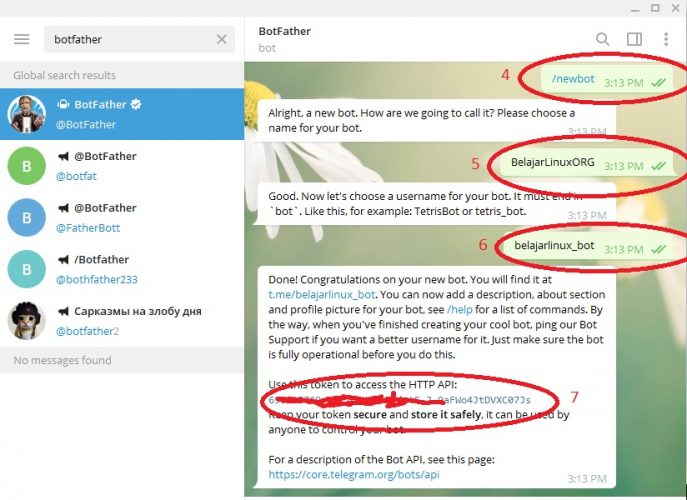
membuat bot menggunakan BotFather
  1. Pada kotak pencarian ketik botfather
  2. Klik pada BotFather
  3. Klik start untuk mulai berinteraksi dengan BotFather
  4. ketik /newbot untuk membuat bot baru
  5. ketik nama utnuk bot mu
  6. buat username untuk bot mu,username bot harus diakhiri dengan `bot` misalnya : asistenBot atau asisten_bot
  7. Setelah bot berhasil dibuat maka kamu mendapat API token yang bisa kamu gunakan untuk mengakses API bot yang disediakan oleh telegram.API adalah antarmuka yang disediakan oleh suatu aplikasi untuk berinteraksi dengan aplikasi tersebut,API ini biasa digunakan oleh programmer untuk mengakses fungsi program lain dari program yang mereka buat.
membuat dan mengatur bot dengan botfather

Kamu bisa mengatur/mengontrol bot yang telah kamu buat melalui BotFather dengan perintah yang telah disediakan

/newbot - membuat bot baru
/mybots - mengedit bot mu [beta]
Edit Bots
/setname - mengubah nama bot mu
/setdescription - mengubah deskripsi bot
/setabouttext - merubah bot about info
/setuserpic - merubah foto bot
/setcommands - membuat daftar command
/deletebot - menghapus bot
Bot Settings
/token - membuat token baru
/revoke - menghapus access token
/setinline - mengaktifkan/nonaktifkan inline mode (https://core.telegram.org/bots/inline)
/setinlinegeo - mengaktifkan/nonaktifkan inline location requests (https://core.telegram.org/bots/inline#location-based-results)
/setinlinefeedback - merubah inline feedback (https://core.telegram.org/bots/inline#collecting-feedback) settings
/setjoingroups - mengatur ijin bot mu untuk masuk ke grup
/setprivacy - mengaktifkan/nonaktifkan privacy mode (https://core.telegram.org/bots#privacy-mode) in groups
Games
/mygames - mengatur games mu (https://core.telegram.org/bots/games) [beta]
/newgame - membuat game baru(https://core.telegram.org/bots/games)

/listgames - menampilkan daftar game yang kamu buat
/editgame - mengedit game
/deletegame - menghapus game

Sampai tahap ini kamu telah berhasil membuat bot telegram dan bot tersebut bisa diatur untuk menangani pekerjaan sesuai dengan yang kamu definisikan melalui pengaturan bot.

Ditulis oleh eMHa On 6:56 PM No comments Baca selengkapnya...

Tuesday, February 16, 2021


Cara menggunakan Google Authenticator di PC Windows 
Cara Menggunakan Google Authenticator di PC Windows

Cara Menggunakan Google Authenticator di PC Windows | Google tidak menawarkan versi Windows dari aplikasi Google Authenticator. Namun, jika Agan tidak ingin mengandalkan ponsel untuk masuk, ada solusi untuk menggunakan Google Authenticator di Windows. Dengan bantuan aplikasi otentikasi pihak ketiga, Agan dapat mengatur Google Authenticator di PC Windows Agan.

Pada artikel ini, saya akan share cara mengatur dan menggunakan Google Authenticator di Windows dan memvalidasi login langsung dari PC Agan.

Cara Menggunakan Google Authenticator di PC Windows

Agar dapat menggunakan Google Authenticator di PC Windows, Agan perlu mendapatkan kode rahasia Google Authenticator yang memungkinkan aplikasi otentikasi lain menggunakan layanan Google Authenticator. Agan kemudian dapat memasukkan kode itu di aplikasi otentikasi pilihan Agan untuk Windows dan menggunakan Google Authenticator melaluinya. Ikuti petunjuk di bawah ini untuk menyiapkannya:

Cara Mendapatkan Kode Rahasia Google Authenticator

Agan bisa mendapatkan kode rahasia ini langsung dari pengaturan keamanan akun Google Agan, berikut caranya:

Klik tautan ini ke halaman akun Google security dan kemudian klik opsi "2-Step Verification" di bagian "Masuk ke Google".

Cara Menggunakan Google Authenticator di PC Windows-1

Berikan kata sandi akun Google dan kemudian gulir ke bawah dan klik "Set Up" di bawah bagian "Aplikasi Authenticator". Penyiapan ini di sini untuk memverifikasi Google Authenticator di ponsel, tetapi kita akan menggunakannya hanya untuk mendapatkan kode rahasia.

Cara Menggunakan Google Authenticator di PC Windows-2

Setelah itu, klik tautan "CAN’T SCAN IT (TIDAK DAPAT MEMINDAI)" di  bawah kode batang.


Cara Menggunakan Google Authenticator di PC Windows-3

Salin kode di layar berikutnya dan kemudian Agan dapat membatalkan proses penyiapan ini.

Cara Menggunakan Google Authenticator di PC Windows-4


Simpan kode ini dengan aman, karena siapa pun yang memiliki kode ini dapat mengakses Google Authenticator Agan.

Gunakan aplikasi Windows Authentication untuk mengakses Google Authenticator

Sekarang Agan harus menggunakan aplikasi otentikasi yang kompatibel dengan PC Windows untuk mengakses akun Google Authenticator Agan melaluinya. Ada banyak aplikasi untuk tujuan ini, tetapi saya akan merekomendasikan Agan untuk menggunakan WinAuth yang bisa Agan download dari sini. Selain sangat mudah digunakan, WinAuth juga merupakan aplikasi open source.

Karena aplikasi akan mengelola informasi Agan yang sangat sensitif, Agan perlu memastikannya dapat dipercaya. Dan karena kode aplikasi tersedia untuk umum, Agan dapat percaya bahwa tidak ada kecurangan yang terjadi di latar belakang.

Setelah mendownload WinAuth, luncurkan dan klik tombol "Add" dan pilih "Google" dari daftar.

Cara Menggunakan Google Authenticator di PC Windows-5

Di sini masukkan kode rahasia yang Agan salin tadi dan klik "Verify Authenticator" dan kemudian klik "OK".

Cara Menggunakan Google Authenticator di PC Windows-6

Sebuah halaman akan terbuka dengan beberapa opsi untuk memperketat keamanan aplikasi WinAuth. Agan dapat menggunakan kata sandi, membatasi akses perangkat, atau menggunakan Yubikey. Saya merekomendasikan Agan untuk setidaknya menggunakan kata sandi untuk memastikan tidak ada yang dapat mengakses aplikasi.

Cara Menggunakan Google Authenticator di PC Windows-7

Itu saja, WinAuth sekarang akan menampilkan kode Google Authenticator yang dapat diperbarui yang dapat Agan gunakan untuk memvalidasi login Agan.

Cara Menggunakan Google Authenticator di PC Windows-8

Jika Agan ingin menghapus akun Google Authenticator Agan dari aplikasi WinAuth, klik kanan pada opsi Google di aplikasi WinAuth dan pilih "Delete" dari menu konteks.

Cara Menggunakan Google Authenticator di PC Windows-9

Benang Merah | Menggunakan Google Authenticator di PC Windows jelas merupakan cara yang nyaman untuk memvalidasi login tanpa harus mengakses ponsel Agan. Pastikan Agan menambahkan perlindungan yang kuat ke aplikasi WinAuth karena sekarang peretas tidak perlu memiliki akses ke 2 perangkat berbeda untuk mengakses akun Agan.

Jika peretas mendapatkan kata sandi akun Agan dan akses ke aplikasi WinAuth yang tidak dilindungi password, maka ia dapat dengan mudah mengakses akun Agan.

Ditulis oleh eMHa On 5:54 PM No comments Baca selengkapnya...

Wednesday, January 27, 2021


Berkenalan Dengan Trading Forex Online

Apakah “Forex” Itu?

Ketika Anda memutuskan untuk belajar trading forex, tentu terlebih dahulu Anda telah pernah mendengar mengenai “Forex”. Sebagai pendahuluan, kita akan membahas mengenai forex itu sendiri.

Apakah sebenarnya “forex” itu? Forex merupakan suatu akronim (singkatan) dari “Foreign Exchange”. Jika kita terjemahkan secara bebas, foreign exchange itu adalah pertukaran mata uang asing. Istilah yang lebih sering kita dengar adalah valuta asing (valas).

Jika kita bicara forex (valas), maka kita berbicara mengenai nilai suatu mata uang terhadap mata uang lain. Dengan kata lain, mata uang tersebut dibandingkan nilianya terhadap mata uang yang lain. Perbedaan nilai kedua mata uang tersebutlah yang kemudian kita sebut dengan “valuta” atau “kurs”. Kita ambil contoh yang paling dekat dengan kehidupan kita sehari-hari yaitu dollar Amerika (USD) dengan mata uang negara kita: rupiah (IDR). Perbandingan nilai USD dengan IDR itulah yang kemudian kita kenal dengan “kurs dollar terhadap rupiah”. Jika kita lihat di bank-bank atau money changer, atau jika kita juga mencermati perkembangan valas di televisi atau koran, kurs dollar terhadap rupiah ini sering dituliskan dengan kurs USD/IDR.

Dalam sepuluh tahun terakhir, perkembangan perdagangan forex (forex trading) di Indonesia sangat pesat. Hampir seluruh lapisan masyarakat telah mengenal forex atau bahkan terlibat langsung dalam perdagangan forex. Hal ini cukup wajar mengingat peluang yang bisa diraih dalam perdagangan forex sangatlah besar. Besarnya peluang tersebut antara lain karena memang pasar uang merupakan pasar finansial yang terbesar di dunia, mengingat semua kegiatan ekonomi di dunia ini pasti bermuara ke mata uang. Volume hariannya mencapai USD 4 trilyun per hari! Bahkan bisa dikatakan bahwa pasar uang akan tetap berjalan selama manusia masih melakukan kegiatan ekonomi. Faktanya, jika kita bertransaksi forex secara online, kita bisa melakukan transaksi kapan pun yang kita mau selama 24 jam dalam sehari dan lima hari dalam seminggu (Senin hingga Jumat).

Berikut ini adalah grafik perbandingan antara rata-rata volume harian di pasar uang dengan rata-rata volume transaksi yang terjadi di bursa saham New York (New York Stock Exchange). Jika Anda cermati grafik di bawah, maka Anda bisa melihat bahwa volume transaksi harian rata-rata di pasar uang jauh lebih besar daripada yang berlangsung di NYSE. 

Belajar Forex untuk pemula

Mungkin Anda pernah menukar rupiah Anda (IDR) ke dollar Amerika (USD). Pada kesempatan lain, mungkin Anda pernah menukar USD dengan EUR (euro). Nah, pada saat itu sebenarnya Anda sedang terlibat di pasar uang. Tindakan “menukar” IDR ke USD merupakan transaksi forex! Ketika anda “menukar” IDR Anda ke USD, pada dasarnya Anda sedang menjual IDR Anda dan pada saat yang sama: membeli USD.

Anda bisa melakukan transaksi semacam ini melalui bank atau money changer. Anda tinggal datang ke bank atau money changer lalu melakukan transaksi valas tersebut. Atau Anda tinggal menelepon treasury officer di bank kepercayaan Anda untuk melaksanakan transaksi tersebut. Kita sebut saja cara transaksi seperti ini sebagai cara transaksi yang konvensional.

Seiring perkembangan teknologi, kita sekarang bisa melakukan transaksi serupa secara online. Kita tidak perlu ke mana-mana lagi untuk melakukan transaksi forex. Banyak sekali broker forex yang memfasilitasi trading forex online. Cukup dari rumah saja, yang penting ada komputer dan sambungan ke internet. Ditemani secangkir kopi atau teh hangat, Anda bisa trading dari kursi atau sofa Anda yang empuk.

Namun ada sedikit perbedaan antara trading forex melalui broker online dengan transaksi valas yang mungkin biasa dilakukan sebagian besar masyarakat kita di bank atau money changer. Hampir semua broker forex online memfasilitasi transaksi forex dengan sistem kontrak dan marjin (margin). Berikut ini adalah beberapa poin terkait trading online (dengan sistem margin).

1. Objek perdagangan

Dalam hal ini, objek perdagangannya masih sama. Apa itu? Tentu saja uang. Namun yang membedakan dengan transaksi valas biasa adalah Anda tidak mentransaksikan mata uangnya secara fisik. Yang Anda transaksikan adalah kontrak berdasarkan nilai dari mata uang tersebut. Mungkin agak sedikit membingungkan. Tidak perlu bingung, nanti akan ada penjelasan lebih jauh mengenai hal ini. Tapi secara sederhana, anggap saja melakukan transaksi mata uang tertentu seolah-olah membeli “saham” negara tertentu. Pergerakan nilai mata uang negara tersebut merupakan gambaran tidak langsung dari sentimen pasar terhadap perekonomian negara tersebut.

Ada beberapa mata uang yang disebut “major currency”. Mereka adalah mata uang dari negara-negara maju dan ditransaksikan secara luas di pasar uang dunia. Berikut adalah tabel daftar mata uang yang termasuk dalam major currency.

Simbol

Negara

Mata Uang

Nickname

USD

Amerika Serikat

Dollar

Greenback

EUR

Anggota zona Eropa

Euro

Fiber

JPY

Jepang

Yen

Yen

GBP

Inggris

Poundsterling

Cable

CHF

Swiss

Franc

Swissy

CAD

Kanada

Dollar

Loonie

AUD

Australia

Dollar

Aussie

NZD

New Zealand

Dollar

Kiwi

Secara internasional, simbol mata uang terdiri atas tiga huruf. Dua huruf pertama merupakan identitas dari negara asal mata uang tersebut, biasanya merupakan inisial negara tersebut. Huruf yang ketiga merupakan inisial dari nama mata uangnya.

Sebagai contoh: USD. Dua huruf pertama (US) merupakan inisial dari nama negara: United States, yang juga dikenal dengan nama Amerika Serikat dalam bahasa Indonesia. Yang unik adalah CHF, simbol mata uang Swiss franc. CH merupakan inisial dari Confoederatio Helvetica yang merupakan nama latin dari Konfederasi Swiss, sedangkan huruf F-nya adalah inisial mata uangnya: franc.

2. Leverage & Contract Size

Para broker forex online menerapkan leverage dalam melaksanakan trading forex. Dengan adanya leverage ini, dana yang relatif kecil bisa melakukan transaksi dengan nilai kontrak yang jauh lebih besar. Ini karena jasa leverage, yang kalau kita artikan adalah “daya ungkit”. Mungkin akan lebih mudah kalau kita analogikan dengan dongkrak mobil. Dengan dongkrak, Anda hanya membutuhkan sedikit tenaga untuk bisa mengangkat bodi mobil kita yang beratnya mungkin ratusan kilogram. Nah, “cara kerja” leverage ini kira-kira ya seperti dongkrak mobil itu tadi.

Belajar Forex untuk pemula

Contoh penerapannya seperti ini:

Pada broker yang menerapkan leverage 1:100, maka Anda cukup membutuhkan dana sebesar $1000 saja untuk melakukan transaksi senilai $100,000. Uang sejumlah $1000 itu disebut sebagai margin, sedangkan nilai transaksi sebesar $100,000 itu disebut Contract Size. Artinya, modal yang Anda butuhkan hanya 1% saja.

Sedangkan kalau Anda melakukan transaksi valas konvensional, untuk bertransaksi sebesar $100,000 maka Anda harus menyediakan modal senilai dengan $100,000. Dengan kata lain, modal yang Anda butuhkan sebesar 100%.

3. Arah transaksi

Disebut juga dengan “two ways opportunity”. Artinya, Anda tetap bisa mencari peluang keuntungan pada saat market sedang naik atau turun.

Ada dua jenis transaksi: beli (buy) dan jual (sell). Transaksi BUY juga sering disebut dengan LONG, sedangkan SELL juga disebut SHORT. Jika harga sedang dalam kedaan naik, maka transaksi BUY(LONG) bisa Anda lakukan untuk mencari keuntungan. Sebaliknya jika harga sedang turun, jangan khawatir karena dengan melakukan transaksi SELL (SHORT) Anda juga bisa meraih keuntungan. Mengapa bisa demikian, akan kita bahas nanti.

Belajar Forex untuk pemula

Nah, kalau Anda transaksi valas biasa, yang bisa Anda lakukan cuma satu arah transaksi saja, yaitu BUY (beli). Kalau harganya turun, Anda tidak bisa melakukan apa pun untuk mendulang untung.

4. Waktu perdagangan

Telah disinggung bahwa waktu bahwa perdagangan forex berlangsung 24 x 5, yaitu 24 jam sehari dan 5 hari seminggu. Ini karena pasar finansial dunia berjalan silih berganti dalam sehari. Berikut ini adalah tabel waktu perdagangan dunia:

Time zone

GMT

WIB *

New Zealand buka

23:30

04:30

Tokyo buka

00:00

07:00

New Zealand tutup (Tokyo masih buka)

07:00

14:00

London buka

08:00

15:00

Tokyo tutup (London masih buka)

09:00

16:00

New York buka

13:00

19:00

London tutup (New York masih buka)

17:00

24:00

New York tutup

22:30

03:30

* pada musim dingin, untuk WIB adalah GMT+8

Sedangkan jika Anda melakukan transaksi valas biasa, Anda harus menunggu money changer atau bank-nya buka. Sebagai catatan, bank di Indonesia rata-rata sudah tidak melayani transaksi di atas pukul 15.00 WIB.

5. Cara bertransaksi

Teknologi semakin canggih. Zaman sekarang semua serba online. Mau bayar tagihan listrik, mengirim uang ke teman atau keluarga, atau belanja sekalipun, Anda tak perlu keluar rumah lagi. Yang perlu Anda lakukan tinggal menyalakan komputer, tersambung ke internet, lalu voila! Transaksi pun terjadi.

Forex trading pun demikian. Untuk melakukan transaksi valas, yang Anda perlukan hanyalah komputer yang tersambung dengan internet. Bahkan ada beberapa broker yang menyediakan fasilitas mobile trading bagi nasabahnya. Dengan fasilitas itu, Anda bisa melakukan transaksi lewat PDA atau smart phone yang Anda punya.

6. Platform Trading

Yang dimaksud dengan platform trading adalah program komputer yang akan Anda pergunakan untuk melakukan transaksi secara online. Platform yang paling terkenal adalah MetaTrader yang dikembangkan oleh Metaquotes. Biasanya perusahaan-perusahaan broker yang terkemuka menggunakan platform ini. Salah satu keunggulan platform ini adalah tidak membutuhkan spesifikasi komputer yang terlalu tinggi dan bisa tidak membutuhkan bandwidth internet yang terlalu besar.

(sumber : belajarforex.guru)


Ditulis oleh eMHa On 6:47 PM No comments Baca selengkapnya...

Cara Membuat VCC Sendiri Gratis Untuk Verifikasi PayPal/Skrill


Cara Membuat VCC Sendiri Gratis Untuk Verifikasi PayPal Terbaru 2020 – Jika berbicara mengenai PayPal, ada banyak hal yang bisa dibahas. Salah satunya adalah proses verifikasi akun. Untuk mendapatkan fitur lengkap dari PayPal seperti penarikan uang tak terbatas, menjaga akun tetap aman, serta melakukan pembayaran ke marketplace luar negeri maka pengguna diwajibkan untuk memverifikasi akunnya.

Untuk mendapatkan status terverifikasi pada akun PayPal, dibutuhkan kartu kredit. Jadi, nantinya detail kartu kredit akan diminta pihak PayPal sebagai tahapan verifikasi. Namun, tidak semua orang memiliki kartu kredit alasannya tentu banyak sekali persyaratan untuk mengajukannya. Selain itu, Anda harus pergi ke bank dan menunggu antrean panjang hanya untuk mendapatkan sebuah kartu kredit.

Tapi tenang, kini sudah ada yang namanya VCC untuk verifikasi PayPal. Nah, sebenarnya apa itu VCC?

Pengertian VCC

VCC atau singkatan dari Virtual Credit Card merupakan semacam kartu kredit yang berisi nomor kartu, masa expired, dan nomor cvv. Hanya saja, VCC tidak berbentuk alias digital. Untuk itu, ia hanya dapat digunakan untuk transaksi online saja dan tidak bisa digunakan secara offline karena tidak ada bentuk fisiknya. Jenis dari VCC sendiri beragam, ada yang dapat digunakan untuk verifikasi PayPal, membeli barang, dan masih banyak lagi.

VCC sendiri sudah tersedia bebas di situs-situs lokal maupun luar negeri, Anda bisa membelinya dengan harga kurang dari Rp100.000 dengan masa aktif yang berbeda-beda. Untuk verifikasi PayPal bisa dilakukan dengan VCC, hanya saja kurang aman. Sebab, jika nantinya akun PayPal Anda mengalami masalah maka Anda sendiri yang akan bingung ketika ditanya detail VCC Anda.

Namun tenang, kasus akun PayPal bermasalah karena VCC persentasenya sedikit. Jadi, Anda tetap bisa menggunakannya sebagai pengganti kartu kredit. Jika Anda tidak mau mengeluarkan uang untuk membeli VCC, Anda pun bisa membuatnya. Berikut ini adalah cara membuat VCC sendiri gratis untuk verifikasi PayPal.

Cara Membuat VCC PayPal Gratis

Banyak situs penyedia VCC gratis di internet, hanya saja di tahun 2020 ini beberapa diantaranya sudah tidak dapat digunakan lagi untuk verifikasi PayPal. Situs-situs seperti Neteller, Payoneer, serta Entropay yang selama ini populer sebagai tempat pembuatan Virtual Credit Card sudah membatasi fitur dari VCC nya. Tetapi, ada tempat pembuatan VCC yang sangat direkomendasikan kepada Anda yakni Yandex Money. Langsung saja ikuti tutorial cara membuat VCC dibawah.

#1. Kunjungi situs https://money.yandex.ru

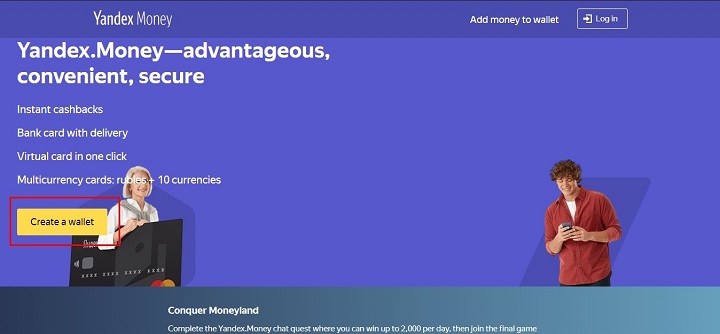
#2. Selanjutnya, klik tombol “Create a wallet”.

Yandex Money

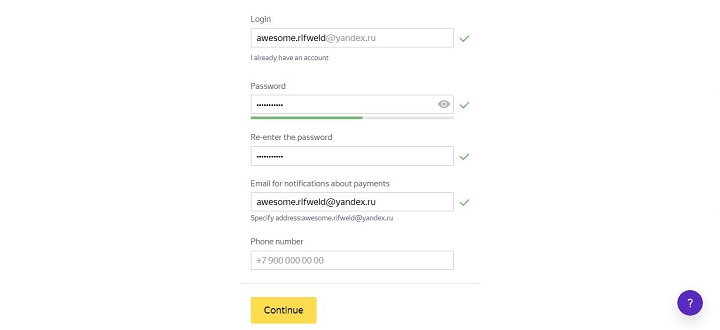
#3. Setelah itu Anda akan diarahkan ke halaman pengisian detail login. Isi semua form sesuai data-data Anda.

Detail Login Yandex Money

Keterangan :

  • Login : isi dengan username Anda (boleh apa saja alias bebas).
  • Password : masukkan password seunik mungkin dan mudah diingat.
  • Re-enter the password : masukkan password Anda sekali lagi.
  • Email for notifications about payments : isi sesuai username Anda dan tambahkan di belakangnya @yandex.ru. Contoh awesome.rifweld@yandex.ru.
  • Phone number : masukkan nomor handphone Anda yang masih aktif, ini digunakan untuk pengiriman informasi tentang VCC Anda nantinya. Jika sudah, klik “Continue”.

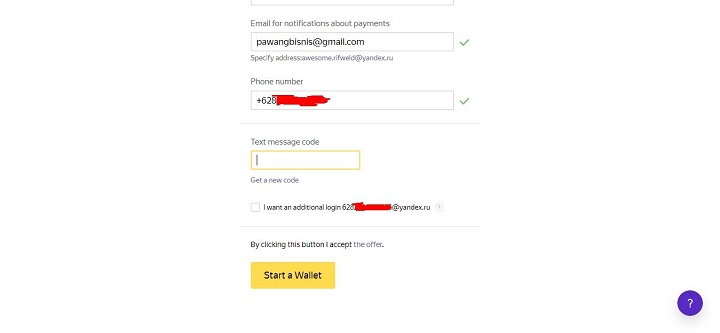
#4. Berikutnya masukkan kode yang dikirimkan ke nomor handphone Anda pada kotak yang tersedia lalu centang kotak bertuliskan “I want an additional login” jika Anda ingin login menggunakan nomor handphone Anda. Jika Anda belum mendapatkan kode apapun di handphone Anda, bisa mengklik tulisan di bawah kotak yang bertuliskan “Get a new code” untuk mendapatkan kode baru. Jika sudah, klik “Start a Wallet”.

Buat VCC Money Yandex

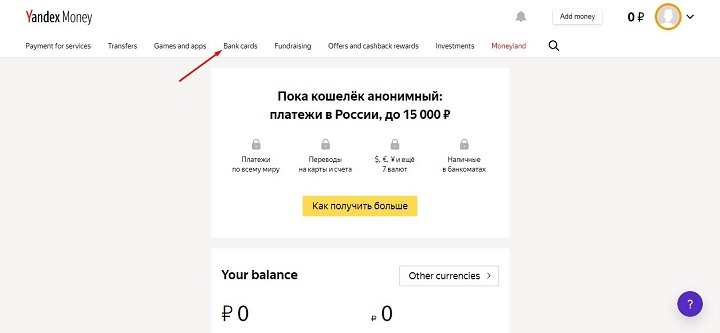
#5. Saat ini Anda sudah berada di dalam akun Yandex Money, langkah berikutnya yang harus dilakukan untuk membuat VCC adalah klik menu “Bank cards”.

Membuat VV di Money Yandex

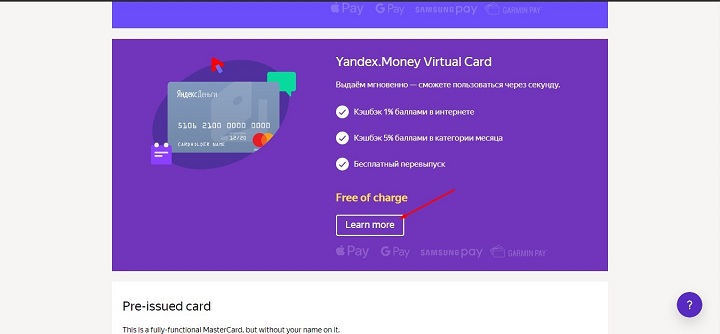
#6. Selanjutnya pilih Yandex.Money Virtual Card dengan menekan tombol “Learn more”.

Buat VCC PayPal di Money Yandex

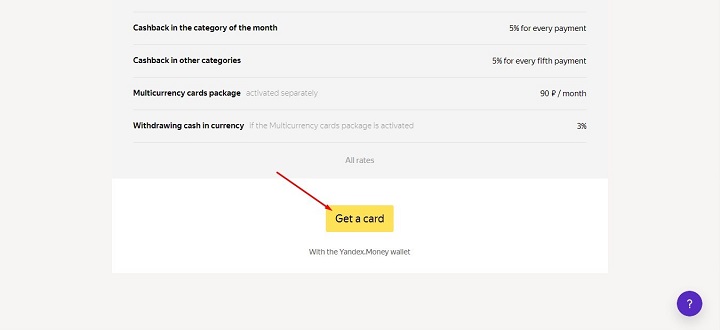
#7. Kemudian scroll ke bawah hingga menemukan tombol “Get a card”, lalu klik tombol tersebut.

VCC PayPal Gratis

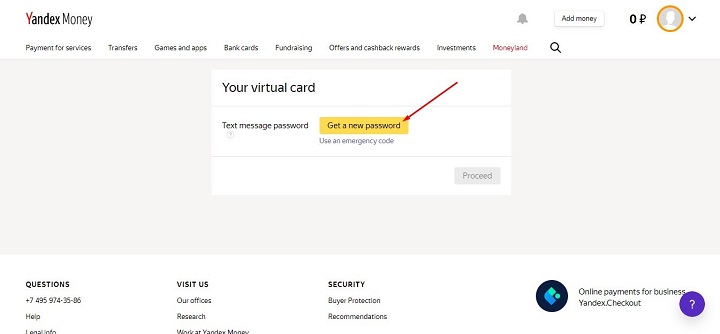
#8. Setelah itu klik “Get a new password” untuk mendapatkan kode yang nantinya dikirimkan ke nomor handphone Anda.

Cara Buat VCC Gratis

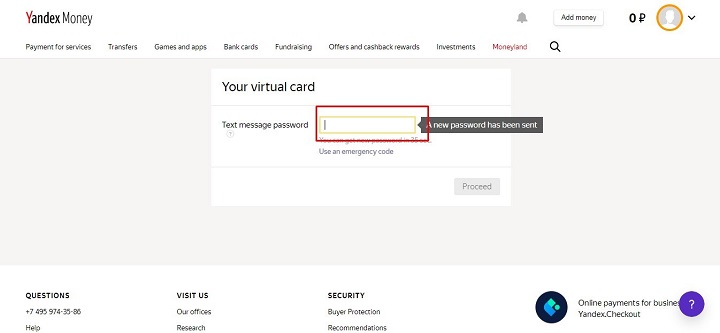
#9. Pada kotak yang tersedia, masukkan kode yang telah dikirim ke nomor handphone Anda. Jika sudah, klik “Proceed”

Verifkasi VCC PayPal Gratis

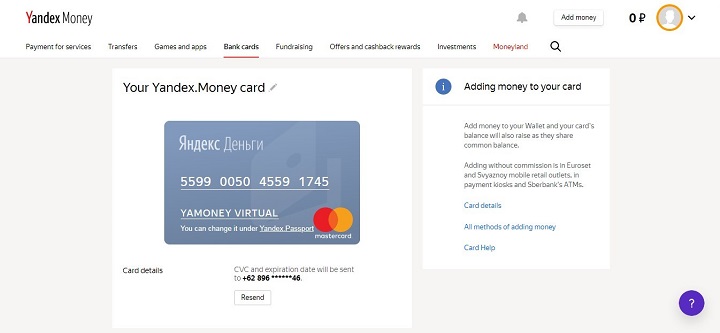
#10. Selesai, Anda kini telah memiliki sebuah VCC dengan masa aktif 1 tahun. Durasi tersebut sudah sangat cukup untuk melakukan verifikasi PayPal. Selain dapat digunakan untuk verifikasi PayPal, VCC Yandex Money ini bisa dipakai untuk belanja online, membayar aplikasi, membeli software berbayar dan lain sebagainya.

VCC Gratis PayPal

Perlu diingat, gunakanlah VCC PayPal ini dengan bijak dan segala resikonya Anda yang tanggung. Sebab, kami tidak bertanggung jawah atas penyalahgunaan yang terjadi karena disini kami hanya memberikan tutorial cara membuat VCC PayPal gratis saja.

Itulah informasi yang dapat kami bagikan mengenai cara mendapatkan VCC gratis untuk verifikasi PayPal terbaru 2020, semoga bermanfaat dan dapat mengubah status akun PayPal Anda menjadi terverifikasi.

Ditulis oleh eMHa On 6:16 PM No comments Baca selengkapnya...
  • RSS
  • Delicious
  • Digg
  • Facebook
  • Twitter
  • Linkedin
  • Youtube