Friday, May 5, 2017


Tips cara memproteksi isi artikel postingan blog agar tidak bisa dicopy paste. Bagaimana caranya agar isi artikel postingan blog tidak bisa dicopy? Caranya dengan menggunakan script css dan javascript yang fungsinya mendisable atau mematikan fitur Ctrl+U ; Ctrl+P ; Ctrl+C maupun klik kanan.

Mengapa kita harus memasang script anti copas?
Tujuan utamanya adalah agar artikel original yang kita buat dengan susah payah dan memeras otak tidak dicopy paste oleh pencuri konten yang tidak bertanggung jawab. Sebagai seorang penulis tentu kita tidak ingin artikel berkualitas kita muncul di blog lain tanpa izin maupun mencantumkan credit link aslinya tentu hal tersebut akan merugikan kita.

Cara memproteksi artikel postingan blog agar tidak bisa di copy
Tips yang bisa digunakan untuk menghindari pencurian konten dengan cara memproteksi artikel postingan blog agar tidak bisa dikopi paste secara langsung bisa kita gunakan kode CSS (Cascade Style Sheet) maupun menggunakan javascript, berikut langkah-langkahnya:
Cara Mudah Agar Artikel Postingan Blog Tidak Bisa Dicopy

Memproteksi artikel menggunakan Script CSS
Cara pertama yang bisa kita gunakan agar artikel postingan tidak bisa dicopy paste adalah dengan menggunakan script CSS, cara ini sebenarnya digunakan untuk mengatur tata letak halaman situs sekaligus mengelola design atau mendekorasi halaman situs, namun CSS bisa kita gunakan untuk membuat artikel postingan tidak bisa dicopy paste secara langsung, berikut langkah-langkahnya:
1. Pertama Login dulu ke www.blogger.com
2. Setelah dari Dasbor => klik Template => klik Edit HTML.
3. Kemudian klik sembarang pada kotak script dan tekan Tombol CTRL + F
3. Cari Code ]]></b:skin>
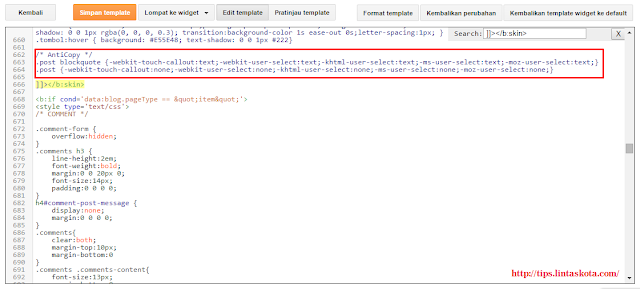
4. Kemudian copas Code berikut tepat diatas ]]></b:skin>

.post {-webkit-touch-callout:none;-webkit-user-select:none;-khtml-user-select:none;-ms-user-select:none;-moz-user-select:none;}
5. Jika menambah pengecualian hanya blockquote yang bisa dicopy, tambahkan juga code berikut

.post blockquote {-webkit-touch-callout:text;-webkit-user-select:text;-khtml-user-select:text;-ms-user-select:text;-moz-user-select:text;}
6. Simpan template dan lihat demo hasilnya

Mendisable fungsi tombol Ctrl+U ; Ctrl+P ; Ctrl+C dan klik kanan
Cara Mudah Agar Artikel Postingan Blog Tidak Bisa Dicopy

Cara kedua yaitu dengan mematikan fungsi tombol Ctrl+U ; Ctrl+P ; Ctrl+c dan klik kanan yang pada umumnya dipakai untuk mengcopy isi artikel postingan, berikut langkah-langkahnya:
1. Pertama Login dulu ke www.blogger.com
2. Setelah dari Dasbor => klik Template => klik Edit HTML.
3. Kemudian klik sembarang pada kotak script dan tekan Tombol CTRL + F
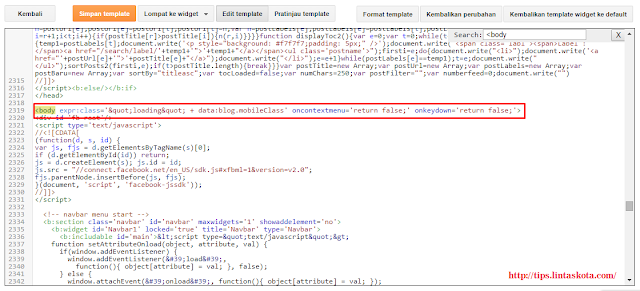
3. Cari Code <body>
4. Ganti kode <body> tersebut dengan code di bawah ini.

<body oncontextmenu='return false;' onkeydown='return false;' onmousedown='return false;'>
Jika kode <body> pada blog sobat seperti <body expr:class='&quot;loading&quot; + data:blog.mobileClass'> maka tambahkan saja di belakangnya menjadi seperti ini : 
<body expr:class='&quot;loading&quot; + data:blog.mobileClass' oncontextmenu='return false;' onkeydown='return false;' onmousedown='return false;'>
5. Simpan Template dan Lihat demo hasilnya


Keterangan :
oncontextmenu='return false;' = code untuk mendisable klik kanan
onkeydown='return false;' = code untuk mendisable Ctrl+U ; Ctrl+P ; Ctrl+C
onmousedown='return false;' = code untuk mendisable fungsi block
Gunakan kode sesuai keperluan sobat (jika blog berisi tutorial disarankan hanya menggunakan fitur onkeydown='return false;')

[dikutip dari tips.lintaskota.com]


Ditulis oleh eMHa On 2:41 AM No comments Baca selengkapnya...
https://tips.lintaskota.com
Ditulis oleh eMHa On 2:27 AM No comments Baca selengkapnya...
http://www.belajaroffice.com
Ditulis oleh eMHa On 2:14 AM No comments Baca selengkapnya...

Thursday, May 4, 2017

Screenshot - 12_13_2015 , 12_05_11 AM
Siapa yang email nya di penuhi dengan pesan di atas? Pokoknya bisa jadi beberapa kali sehari akan ada pesan masuk dan isinya zorpia. Lagi-lagi zorpia!
Zorpia, zorpia, zorpia, apa sih itu?
Website porno? Website ajaran sesat? Tempat belanja online? Dating site? Huh? Apaan sih?
Screenshot - 12_13_2015 , 12_20_32 AM
Hold on guys, jangan sibuk menebak tidak jelas seperti itu. Zorpia sama sekali bukan website porno, bukan pula website ajaran sesat, bukan tempat cari jodoh (bisa jadi sih), apalagi belanja. . . zorpia yang memiliki tampilan seperti gambar di atas itu tidak lain adalah sebuah media sosial.
Konsep yang di pakai zorpia pada dasarnya setipe dengan facebook. Tapi gosipnya, halaman media sosial tersebut tidak semenarik dan bagus facebook. Zorpia masih jauh di belakang facebook.
Readers: Lalu ada masalah apa sih, kok zorpia setiap saat masuk ke kotak masuk email kita? Ada apa? Answer me! Ada apa?
Vallendri: Iklan dodol! *ups* Ha ha ha ha
Ya. . . pesan yang terus-terusan masuk ke kotak masuk kita itu hanyalah iklan.
Lalu, bagaimana membasmi iklan dari zorpia ini?
Uhm, saya benar-benar ingin memberi tips panjang lebar dengan langkah-langkah yang panjang dan pintar, tapi sayangnya hanya dengan memasukkan pesan tersebut ke SPAM saja sudah memecahkan masalah.
Klik pesannya, masukkan ke spam, DIJAMIN, tidak akan ada lagi pesan dari zorpia. Ha ha ha ha!
Semoga membantu ya...
Ditulis oleh eMHa On 11:52 PM No comments Baca selengkapnya...
Tutorial ini membahas cara memberi format pada data mail merge di Microsoft Word. Antara lain: format font, membuat huruf besar dan huruf kecil, membuat format untuk tanggal, simbol mata uang, serta pemisah angka ribuan dan desimal.
Cara Format Teks dan Angka Data Mail Merge di Microsoft Word

Cara 1: Memberi Format Teks pada Data Mail Merge

Misalnya Anda sudah menggabungkan dokumen utama Word dengan sumber data mail merge, baik dari Excel atau sumber lainnya. Selanjutnya data yang digabung, yang disebut dengan data field, ingin diberi cetak tebal atau diubah ukuran dan tipe font-nya. Cara memformatnya adalah sebagai berikut.
Format Teks pada Data Mail Merge
Langkah-langkah:
  • Pada dokumen mail merge Word, pilih field yang ingin diberi format, termasuk kurung siku ganda (« »).
  • Pada tab Home, grup Font, pilih format yang diinginkan.
Untuk cara ini, kita bisa memberi format berikut pada data mail merge:
Font grup Microsoft Word 2013
  1. Mengganti ukuran dan tipe font.
  2. Memberi cetak tebal (CTRL + B), cetak miring (CTRL + I), dan garis bawah (CTRL + U).
  3. Mencoret teks.
  4. Memberi format subscript (CTRL + =) dan superscript (CTRL + SHIFT + +).
  5. Memberi highlight pada teks.
  6. Mengganti warna.
Sedangkan untuk merubah teks ke hurut besar (kapital) atau huruf kecil, kita perlu menambahkan kode khusus seperti yang diuraikan pada cara berikut ini.

Cara 2: Membuat Huruf Besar dan Huruf Kecil pada Data Mail Merge

Pada cara ini, kita akan memberi format pada teks dengan menambahkan kode yang disebut dengan formatting switchpada kode field mail merge.
Langkah-langkah:
  1. Pada dokumen mail merge Word, tekan tombol ALT + F9 untuk menampilkan kode field. Contoh kode field: { MERGEFIELD Nama }.
  2. Di samping nama field, tekan spasi dan ketik salah satu kode berikut:
    Kode untuk format huruf besar dan huruf kecil data mail merge
    \* Capsuntuk membuat huruf pertama setiap teks menjadi huruf besar.
    Contoh: Lorem Ipsum Dolor Sit Amet.
    \* FirstCap
    untuk membuat huruf pertama di teks yang pertama menjadi huruf besar.
    Contoh: Lorem ipsum dolor sit amet.
    \* Upper
    untuk membuat semua huruf menjadi huruf besar.
    Contoh: LOREM IPSUM DOLOR SIT AMET.
    \* Lower
    untuk membuat semua huruf menjadi huruf kecil.
    Contoh: lorem ipsum dolor sit amet.
  3. Selanjutnya, tekan tombol ALT + F9 lagi untuk menyembunyikan kode field.


Cara 3: Memberi Format Angka, Simbol Mata Uang, dan Tanggal pada Data Mail Merge

Bila Anda menggunakan sumber data Excel, maka Anda bisa menggunakan petunjuk di tutorial ini: Cara Menampilkan Format Angka Excel di Mail Merge Word, untuk menampilkan format angka, mata uang, persentase, dan tanggal.
Selain itu, kita juga bisa menggunakan switch, yaitu kode khusus yang ditambahkan pada kode field untuk membuat format tertentu pada data mail merge di Microsoft Word.
Langkah-langkah:
  1. Pada dokumen mail merge Word, tekan tombol ALT + F9 untuk menampilkan kode field.
    Tip: tekan kembali tombol ALT + F9 untuk menyembunyikan kode field.
  2. Selanjutnya, di samping nama field, tekan spasi dan ketik seperti berikut:
    • Pemisah Angka Ribuan
      Contoh: menampilkan angka 1255116 menjadi 1.255.116 pada field bernama Angka.

      Tambahkan switch (dalam cetak tebal) pada kode field seperti contoh berikut:
      { MERGEFIELD Angka \# #.### }
    • Pemisah Desimal
      Contoh: menampilkan angka 2250000 menjadi 2.250.000,00 pada field bernama Angka.

      Tambahkan switch pada kode field seperti contoh berikut: 
      { MERGEFIELD Angka \# #.###,00 }
    • Simbol Mata Uang
      Contoh: menampilkan angka 167782 menjadi Rp167.782 pada field bernama Angka.

      Tambahkan switch pada kode field seperti contoh berikut:
      { MERGEFIELD Angka \# Rp#.### }
    • Format Tanggal
      Contoh 1: menampilkan format tanggal 14 Januari 2014. Cara ini berguna untuk menseragamkan format tanggal sesuai yang kita inginkan, walaupun format di sumber data (seperti Excel) memiliki format yang berbeda, misalnya 14-01-2014 atau 14/01/2014.

      Tambahkan switch pada kode field seperti contoh berikut:
      { MERGEFIELD Tanggal \@ " dd MMMM yyyy" }
      Contoh 2: menampilkan format tanggal 14-01-2014.
      Tambahkan switch pada kode field seperti contoh berikut:
      { MERGEFIELD Tanggal \@ " dd-MM-yyyy" }


Ditulis oleh eMHa On 9:17 PM No comments Baca selengkapnya...
  • RSS
  • Delicious
  • Digg
  • Facebook
  • Twitter
  • Linkedin
  • Youtube