Tuesday, June 9, 2020

Cara Merekam Layar Komputer dengan Microsoft PowerPoint

Lebih sederhana dan mudah, cocok untuk pengguna pemula
Jika Anda seorang youtuber yang sering membuat video-video tutorial di channel youtube. Tentunya Anda membutuhkan aplikasi untuk merekam segala aktivitas tutorial yang Anda kerjakan. Ada banyak sekali cara yang dapat Anda gunakan untuk melakukan hal tersebut. Salah satunya adalah dengan merekam layar laptop dalam bentuk video dengan PowerPoint.

Langkah Merekam Layar Laptop Menggunakan PowerPoint

Aplikasi buatan Microsoft untuk membuat dokumen presentasi ini, ternyata dapat juga digunakan untuk merekam layar laptop.  Berikut cara menggunakannya sebagai alat perekam layar laptop.
  • Buka aplikasi Office Microsoft PowerPoint di laptop Anda dan pilih menu Insert di menu ribbon paling atas. Kemudian di ujung kanan pada menu insert tersebut pilihlah menu Screen Recording.
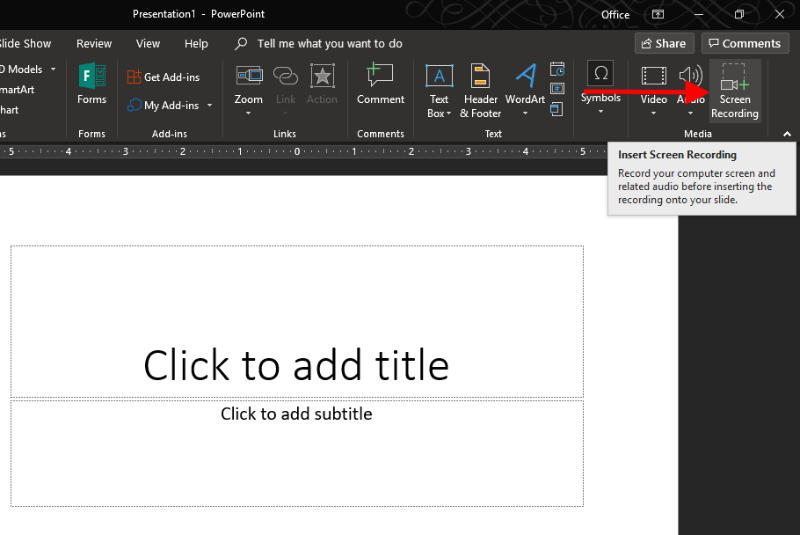
Cara merekam layar laptop dalam video dengan PowerPoint
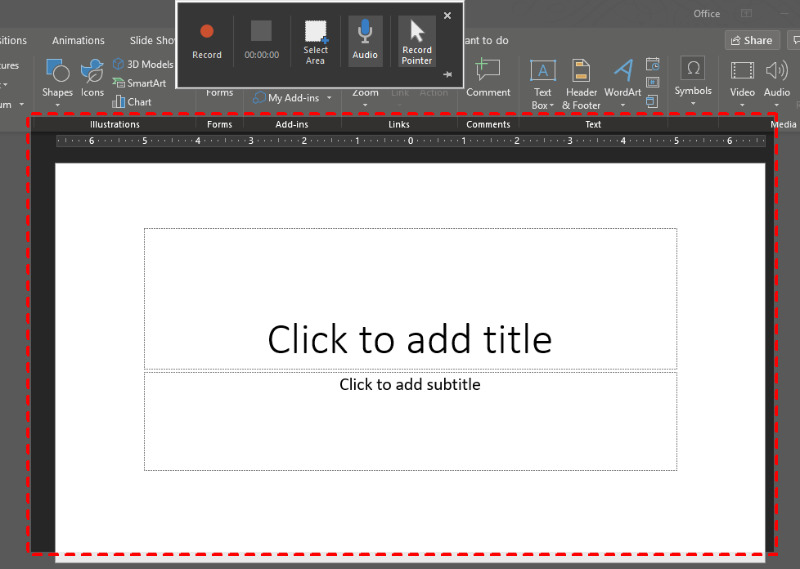
  • Ketika Anda memilih tombol Screen Recording, maka tampilan jendela aplikasi Office Microsoft PowerPoint  pada laptop Anda akan otomatis diminimalisirkan. Dan setelah itu akan muncul toolbar baru di bagian atas layar laptop Anda. Sebelum Anda melakukan perekaman, Anda dapat menyesuaikan area layar laptop yang ingin direkam dengan memilih menu select area pada toolbar tersebut.
Cara merekam layar laptop dalam video dengan PowerPoint
  • Dalam menyesuaikan area yang ingin Anda rekam pada layar laptop. Anda hanya perlu men-drag bagian layar yang Anda inginkan. Anda juga dapat memilih tampilan  kursor untuk ditampilkan atau disembunyikan. Dan pada tahapan ini, fitur voice over pun secara otomatis menyala.  Ketika semua pengaturan telah disesuaikan, Anda bisa langsung memulai proses perekaman dengan memilih tombol bulat berwarna merah pada toolbar.
Cara merekam layar laptop dalam video dengan PowerPoint
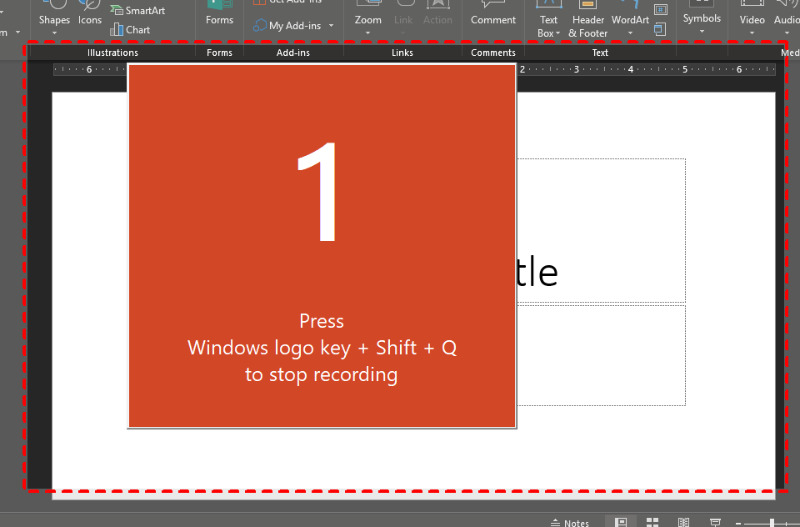
  • Pada saat Anda menekan tombol rekam akan muncul tampilan hitung mundur di layar Microsoft PowerPoint. Untuk mengakhiri proses perekaman yang sedang berlangsung, Anda dapat menggunakan shortcut keyboard dengan menekan Win + Shift + Q.
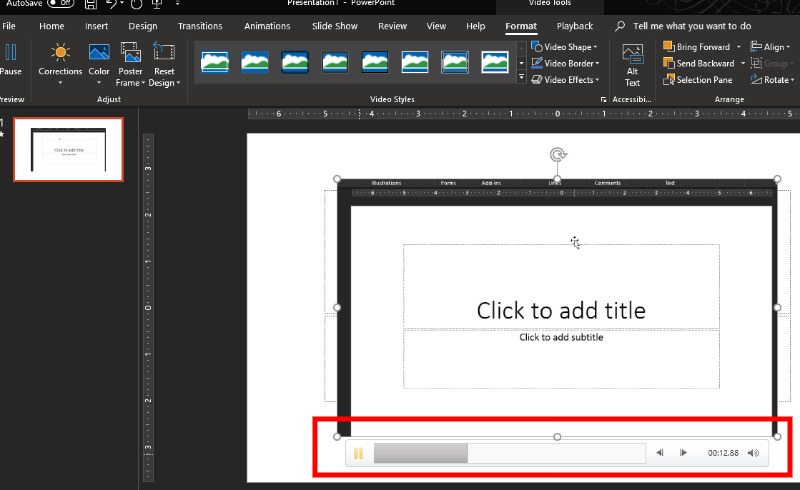
  • Setelah proses perekaman selesai, hasil video perekaman Anda akan secara otomatis ditambahkan ke dokumen presentasi Microsoft PowerPoint.
  • Kemudian Anda bisa langsung memindahkan hasil video rekaman tersebut dengan cara mengekspornya ke dalam disk.
Cara merekam layar laptop dalam video dengan PowerPoint

Cara mengekspor hasil video rekaman di dokumen presentasi Office Microsoft PowerPoint.

  • Klik kanan pada layar video hasil perekaman dan pilih menu Save media as.
Cara merekam layar laptop dalam video dengan PowerPoint_5
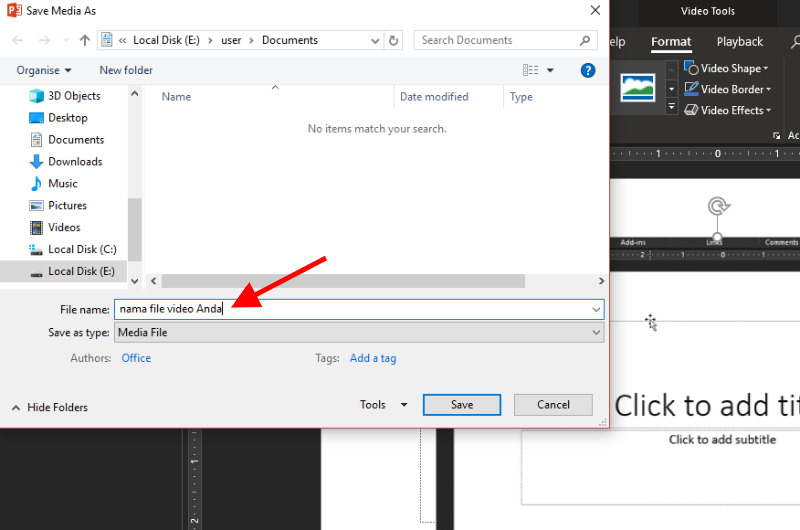
  • Kemudian pilihlah tempat untuk menyimpan file tersebut pada laptop Anda, lalu klik save.
Cara merekam layar laptop dalam video dengan PowerPoint
  • Selesai.
Video hasil rekaman menggunakan Microsoft PowerPoint ini dapat Anda putar di berbagai macam aplikasi pemutar video. Bentuk file dari video hasil perekaman ini berbentuk file MP4, yang kita ketahui bahwa file video berjenis ini dapat mudah diputar di banyak aplikasi pemutar video.
Anda juga dapat mengedit hasil video rekaman dengan berbagai macam tool yang ada pada Office Microsoft PowerPoint. Seperti menambahkan teks yang Anda inginkan di video hasil permakan, menampilkan efek transisi, dan memotong atau memangkas video tersebut.
Namun, yang menjadi kekurangan di Microsoft PowerPoint ini, ia tidak menyediakan fitur untuk menambah dan menghilangkan audio atau suara di video. Padahal fitur tersebut sering kita butuhkan untuk menambah daya tarik video yang kita buat.
Ditulis oleh eMHa On 1:10 AM No comments Baca selengkapnya...

Tuesday, October 1, 2019

Tutorial Email: Mengirim Email Personal dengan Email Merge

Kalau sebelumnya, telah dibagikan beberapa tutorial website mudah, nah sekarang saya ingin berbagi tutorial email, yaitu bagaimana mengirim pesan personal untuk satu user ataupun banyak email penerima dengan mudah. Kamu dapat mendata di draft email di Gmail.
Sebelumnya tentukan daftar penerima email di Google Spreadsheet dan mail merge akan mengirim email yang dirancang ke semua alamat ini dalam satu klik.
Mail merge adalah fitur populer dari Microsoft Outlook dan dengan bantuan Google Scripts, kita dapat melakukan mail merge di Gmail dan akun Google Apps.
Mail Merge mempunyai beberapa fitur. Anda dapat menginputkan berbeda(unik) file dari Google Drive untuk setiap penerima, email dapat ditulis dengan format plain text ataupun  Rich-text HTML dan email dapat di deteksi jika penerima sudah membuka emailmu. Kamu dapat juga schedule merge dan mengirim email sesuai tanggal dan jam yang telah dijadwalkan

Cara menggunakan Mail Merge di Gmail

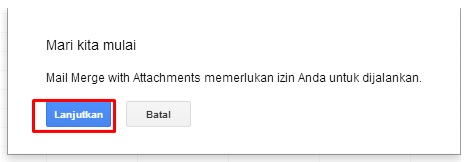
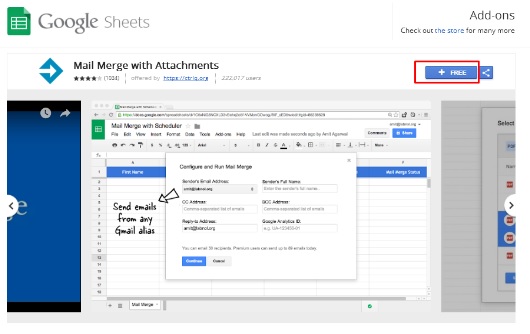
Untuk memulai, Install add-on Mail merge. Kamu bisa menambahkannya ke Akun Google sendiri atau, jika kamu punya admin Google Apps, kamu bisa menginstal Mail Merge ke semua pengguna di domainmu.
Setelah addon di install, ikuti langkah- langkah dibawah ini :
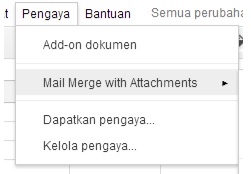
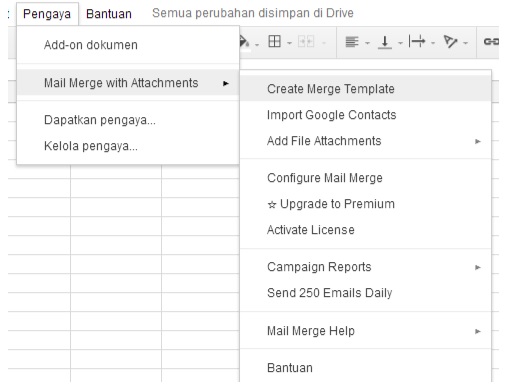
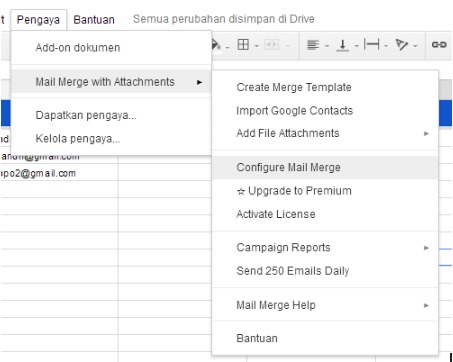
1. Masuk ke Google Spreadsheet, klik add-ons menu dan kamu akan melihat menu baru yang bernama Mail merge with Attachments
2. Klik create Merge Template untuk menggandakan defaut format mail merge di Google Spreadsheet. Didalamnya ada beberapa kolom yang berisi Nama, email, dll. Tetapi kamu dapat menambahkan kolom lagi.
3. Masuk ke Import Google Contacts menu untuk mengambil kontak group yang ada dari Google Contact ke Mail merge. Ini akan mempersingkat waktu, tetapi juga bisa menulisnya secara manual nama, email dan detail lainnya dari penerima secara manual di Mail Merge sheet
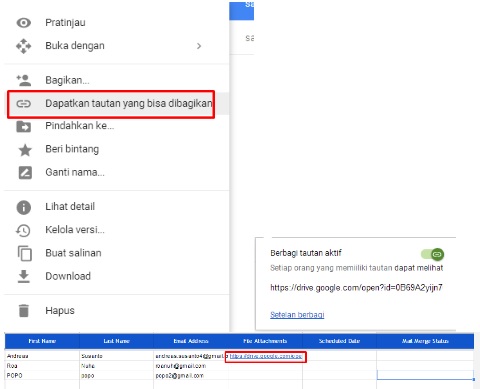
4. Jika kamu ingin menambahkan lampiran unik untuk penerima, kamu dapat menambahkannya ke kolom File Attachments. Masuk ke  Google drive, klik kanan file dan pilih get link  untuk mengcopy URL dari file yang bisa dipaste di dalam sheet, kamu juga dapat menambahkan beberapa file juga tetapi ingat untuk memisahkan file dengan koma(,).
5. Kika kamu menjalankan Mail Merge, semua pesan akan dikirim dengan cepat. Jika kamu menjadwalkan email, maka program akan dijalankan otomatis sesuai pengaturan. Untuk menjadwal email, masuk ke kolom Scheduled Date dan tambahkan tanggal dan waktu  yang akan kamu tentukan untuk mengirimkan email. Gunakan format dd/mm/yyyy hh:mm

Membuat Template Mail Merge

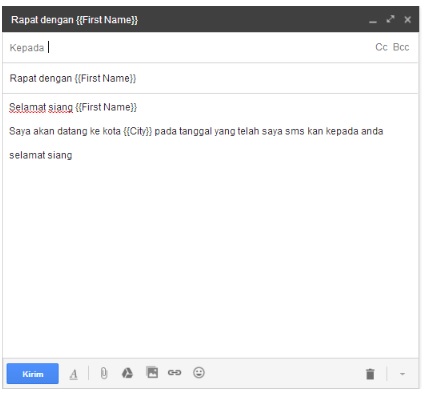
Masuk ke Gmail kamu dan buat pesan draft. Kamu dapat memasukan satu atau lebih variabel di email memakai notasi {{field name}} dan notasi tersebut akan diganti dengan nilai aktual dari sheet saat email dikirim. Mari saya jelaskan!
Misalnya kamu ingin mengirim email untuk group dimana konten bodynya sebagian besar sama kecuali beberapa kata seperti salam, nama, kota pesannya akan sedikit berbeda setiap penerima. Yang kamu perlukan adalah menambahkan kolom di sheet disetiap masing masing variabel. Di draft Gmail, kamu dapat melihat  variabel seperti {{first Name}}, {{City}} dan lainnya
Kamu dapat menyertakan lampiran file dalam draft pesan dan pesan akan dikirim dengan setiap email. Kamu juga dapat memasukan gambar, animasi, gifs, dan buat pesan lebih menonjol dengan rich-text format. Mudahkan, seperti tutorial website mudah lainnya.
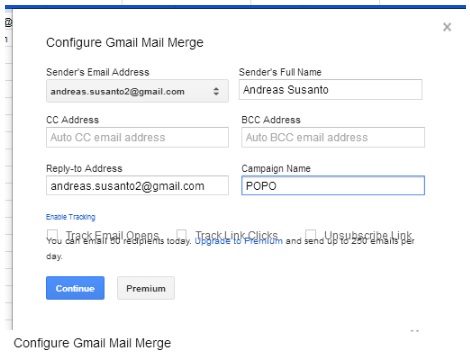
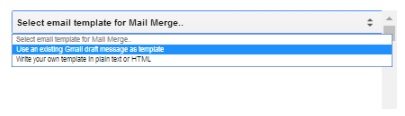
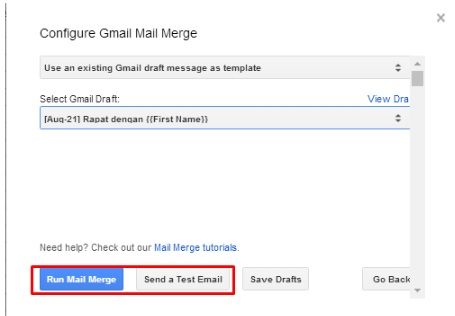
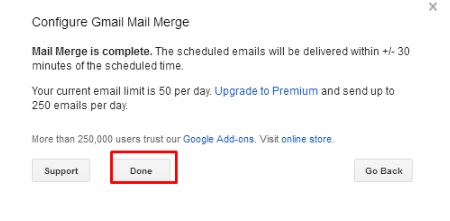
Sekarang template kamu sudah siap, masuk ke Mail Merge Sheet dan pilih Run Mail Merge untuk memulai mengirim pesan. Pilih Gmail draft yang kamu buat di langkah sebelumnya dan klik tombol run. Add-on secara instan akan mengirim email ke alamat email yang dijadwalkan atau jika Scheduled date kosong akan dikirimkan langsung.

Install Mail Merge

Sementara Mail Merge dengan menggunakan Gmail lebih mudah, kamu harus selalu mengetes merge sebelum mengirimka email ke group yang memiliki jumlah penerima jauh lebih besar. Masuk ke data di Spreadsheet dan memasukkan alamat emailmu sendiri di kolom Alamat Email. Jalankan dan lihat pesan terima Gmail untuk memastikan bahwa email keluarmu sesuai dengan yang diharapkan.
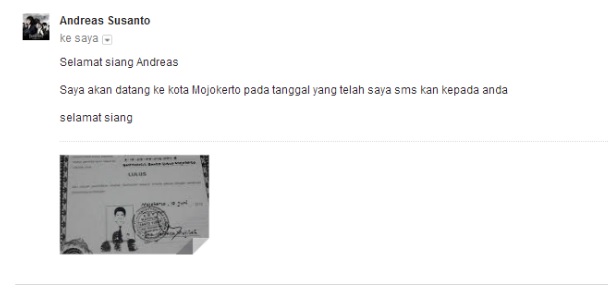
Hasil dari sisi client

Mudah kan, semudah tutorial website mudah yang sudah saya bagikan.
Nah, kini kamu juga wajib tahu bagaimana melindungi email bisnis dengan layanan yang tidak main-main. Tutorial email ini akan sangat optimal saat kamu menggunakan layanan email hosting Indonesia yang disediakan oleh salah satu provider di Indonesia. Email Hosting Terbaik ini akan memberikan kemudahan dari segi maintenance sampai dengan jaminan keamanan untuk aktivitas emailmu.
Pastinya jika kamu memiliki email untuk aktivitas bisnis, email hosting Indonesia ini sangatlah dianjurkan. Bukan tanpa alasan, selain untuk meningkatkan performa bisnis dari segi komunikasi online, bisnismu pun akan semakin terpercaya saat menggunakan layanan yang sudah terbukti.

Ditulis oleh eMHa On 9:10 PM No comments Baca selengkapnya...

Thursday, February 21, 2019


Cara Aktivasi Windows 10 Permanen Secara Offline

Cara aktivasi Windows 10 permanen
Windows 10 merupakan sistem operasi keluaran Microsoft yang kabarnya akan menjadi versi terakhir dari sistem operasi Windows. Setelah anda menginstall Windows 10, maka anda diharuskan untuk melakukan aktivasi Windows 10. Jika anda belum melakukan aktivasi, maka akan muncul watermark bertuliskan “Activate Windows”. Hal ini karena sistem operasi Windows bersifat close source, tidak seperti linux yang bersifat open source.
Artinya, ketika anda hendak melakukan aktivasi Windows 10 maka tentu saja diperlukan sebuah product key. Product key ini bisa ditemukan dimana saja, baik secara online maupun offline. Sayangnya, harga product key Windows 10 lumayan mahal sehingga beberapa orang memilih untuk tidak membelinya. Lalu, apakah tidak bisa mengaktifkan Windows 10 jika tidak membeli product key.
Jika anda hendak melakukan aktivasi Windows 10 tetapi tidak memiliki product key Windows 10, maka anda tidak perlu khawatir. Anda tetap bisa mengaktifkan Windows 10 meskipun tidak memiliki product key Windows 10. Cara ini dilakukan dengan menggunakan tool aktivator Windows dan Office.

Persiapan Aktivasi Windows 10 Offline

Windows 10 sebenarnya masih dapat diaktivasi secara permanen meskipun anda tidak memiliki product key, tetapi anda harus menggunakan tool atau aplikasi pihak ketiga. Ada beberapa tool yang dapat anda gunakan untuk melakukan aktivasi Windows 10, diantaranya KMS Auto Lite dan KMS Pico. Tetapi, untuk melakukannya anda harus melakukan beberapa persiapan terlebih dahulu.

Mematikan Windows Defender atau Antivirus Lain

Sebelum anda melakukan aktivasi Windows 10 menggunakan KMS Auto Lite atau KMS Pico, pastikan anda sudah mematikan Windows Defender atau antivirus lain yang terpasang pada Laptop anda. Ketika anda menjalankan program tool aktivator, maka program tersebut akan dianggap sebagai virus oleh Windows Defender atau Antivirus lainnya. Akibatnya program tidak akan dapat dijalankan atau terjadi error. Pada KMS Auto Lite akan muncul error CScript Error: Loading script “C:\WINDOWS\Temp\KMSAuto\bin\KMSactivator.vbs” failed (Operation did not complete successfully because the file contains a virus or potentially unwanted software).
Oleh karena itu, sebelum menggunakan tool aktivator maka anda perlu mematikan antivirus terlebih dahulu. Jika anda menggunakan Windows Defender, silahkan baca artikel cara mematikan Windows Defender. Jika menggunakan antivirus lain, maka anda bisa mematikannya pada bagian settings.

Mengizinkan Windows Script Host

Persiapan selanjutnya yang perlu dilakukan adalah memberikan izin terhadap eksekusi Windows Script Host, tetapi ini hanya perlu dilakukan jika anda menggunakan Smadav. Ketika menggunakan Smadav, maka status Windows Script Host akan diubah menjadi disable. Sementara itu, program aktivator seperti KMS Auto Lite atau KMS Pico memerlukan izin untuk menjalankan Windows Script Host. Oleh karena itu, anda perlu memberikan izin (allow) fitur tersebut pada Smadav.
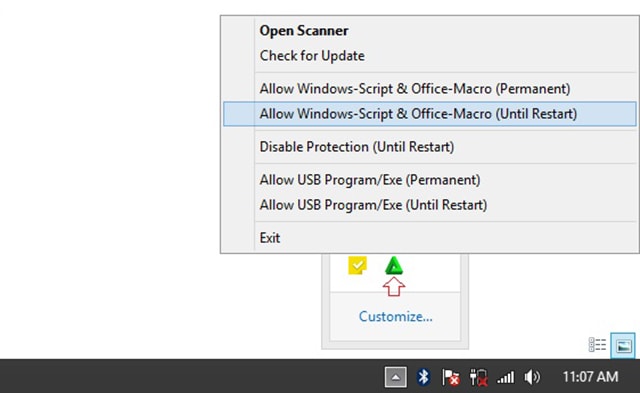
Untuk meng-allow Windows Script Host pada Smadav, Silahkan klik kanan pada icon Smadav di taskbar icon (kanan bawah), kemudian klik Allow Windows-Script & Office-Macro (Permanent) atau Allow Windows-Script & Office-Macro (Until Restart). Jika anda memilih opsi Permenent, maka Windows Script Host akan diaktifkan (enable) selamanya, dan jika memilih Until Restart, maka hanya berlaku sampai komputer anda melakukan restart atau dimatikan.
Enable Windows Script Host pada Smadav

Aktivasi Windows 10 Permanen Tanpa Product Key

Setelah anda menyelesaikan tahap persipan, maka anda sudah bisa melakukan aktivasi Windows 10 secara permanen dan offline. Silahkan anda simak dan gunakan salah satu dari kedua cara berikut.

Aktivasi Windows 10 Menggunakan KMS Auto Lite

Tool pertama yang dapat anda gunakan untuk melakukan aktivasi Windows 10 permanen adalah aplikasi KMS Auto Lite. Program atau aplikasi ini merupakan software yang memiliki fungsi untuk melakukan aktivasi Windows dan Office. Untuk melakukan aktivasi Windows 10 menggunakan KMS Auto Lite, silahkan ikuti langkah-langkah berikut.
Pastikan anda sudah memiliki KMS Auto Lite, jika belum silahkan download disini.
Langkah selanjutnya, silahkan ekstrak KMS Auto Lite yang sudah didownload. Pada folder tersebut anda akan menemukan dua file yaitu KMSAuto X64 dan KMSAuto. Jalankan sesuai dengan arsitektur Windows yang digunakan. Jika menggunakan Windows 64 Bit, jalankan yang KMSAuto X64, dan jika 32 Bit silahkan jalankan yang KMSAuto. Pastikan anda menjalankan KMS Auto Lite dengan hak akses administrator (Run as administrator).
Cara aktivasi Windows 10 secara offlie menggunakan KMS Auto Lite
Pada jendela KMS Auto Lite, silahkan klik opsi Install GVLK. Selanjutnya ceklis Forcibly lalu klik Windows key untuk memasang produk key Windows 10 dari KMS Auto Lite.
Pasang product key dari KMS Auto Lite
Jika berhasil maka akan muncul keterangan KEY INSTALLED SUCCESSFUL (seperti pada kotak hijau di gambar). Selanjutnya, silahkan klik Activate Windows untuk aktivasi Windows 10 yang anda gunakan.
Activate Windows 10 dengan KMS Auto Lite
Jika proses aktivasi sudah selesai, maka akan muncul keterangan ACTIVATION SUCCESSFUL (seperti pada kotak hijau di gambar). Artinya, anda sudah berhasil melakukan aktivasi Windows 10 menggunakan KMS Auto Lite.
Activasi Windows 10 menggunakan KMS Auto Lite

Aktivasi Windows 10 Menggunakan KMS Pico

Cara kedua yang dapat anda gunakan untuk aktivasi Windows 10 jika tidak memiliki product key adalah menggunakan KMS Pico. Program aplikasi ini sebenarnya memiliki fungsi yang sama dengan KMS Auto Lite, hanya saja penggunaannya lebih mudah.
Pastikan anda sudah memiliki program aplikasi KMS Pico, jika belum silahkan download disini.
Setelah itu, silahkan ekstrak file yang sudah anda download tadi. Selanjutnya, klik kanan KMSpico, kemudian klik Run as Administrator.
Aktivasi Windows 10 menggunakan KMS Pico
Tunggu hingga proses aktivasi Windows 10 selesai, jika sudah selesai maka akan muncul notifikasi suara yang berkata “complete”. Artinya, anda sudah berhasil melakukan aktivasi Windows 10 menggunakan KMS Pico.
Setelah anda mengikuti salah satu cara aktivasi Windows 10 permanen diatas, maka silahkan cek status aktivasi Windows 10 yang terpasang pada Laptop anda. Seharusnya, Windows 10 anda sudah teraktivasi secara permanen, tetapi jika ternyata belum silahkan ulangi proses aktivasi hingga berhasil.
Windows 10 aktif permanen
Itulah cara aktivasi Windows 10 secara permanen yang dapat anda lakukan jika tidak memiliki product key Windows 10. Tetapi, sebenarnya cara diatas tidak hanya terbatas untuk mengaktifkan Windows 10, anda juga dapat menggunakannya untuk melakukan aktivasi Office 2013 atau 2016. Jadi, silahkan anda gunakan sesuai kebutuhan dan keperluan.

(dari bagitekno)
Ditulis oleh eMHa On 5:27 PM No comments Baca selengkapnya...

Thursday, February 14, 2019

Bagaimana Cara Menonaktifkan Menu Klik Kanan Di Worksheet Tertentu Atau Keseluruhan Buku Kerja Di Excel?

Tahukah Anda bagaimana cara menonaktifkan menu klik kanan di Excel? Artikel ini akan menunjukkan kepada Anda metode untuk menonaktifkan menu klik kanan tidak hanya di lembar kerja tertentu tetapi juga di keseluruhan buku kerja.

panah biru kanan gelembungNonaktifkan Menu Klik Kanan Di Lembar Kerja Tertentu Dengan Kode VBA


Bagian ini berbicara tentang menonaktifkan menu klik kanan di lembar kerja tertentu dengan metode VBA. Silahkan lakukan sebagai berikut.
1. Buka lembar kerja yang ingin Anda nonaktifkan menu klik kanan, klik kanan tab sheet dan kemudian klik Lihat kode dari menu konteks
2. Lalu Microsoft Visual Basic untuk Aplikasi jendela muncul Silahkan copy dan paste script VBA di bawah ini ke dalam jendela Code.
Kode VBA: Nonaktifkan menu klik kanan di worksheet yang ditentukan di Excel
1
2
3
4
5
Private Sub Worksheet_BeforeRightClick(ByVal Target As Range, Cancel As Boolean)
    Cancel = True
    MsgBox ("Sorry Right Click is Disbaled for this Worksheet"), _
    vbInformation, "Kutools for Excel"
End Sub
3. tekan lain + Q kunci untuk keluar dari Microsoft Visual Basic untuk Aplikasi jendela.
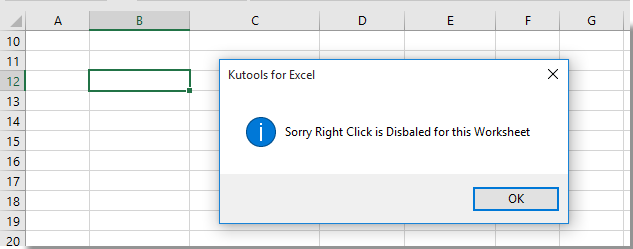
Mulai sekarang, ketika Anda mencoba klik kanan pada sel dari lembar kerja ini, Anda akan mendapatkan kotak dialog Kutools for Excel seperti gambar di bawah ini.

panah biru kanan gelembungNonaktifkan Menu Klik Kanan Di Keseluruhan Buku Kerja Dengan Kode VBA

Anda juga dapat menonaktifkan menu klik kanan di seluruh workbook dengan kode VBA berikut.
1. Di buku kerja Anda perlu menonaktifkan menu klik kanan, tekan lain + F11 kunci untuk membuka Microsoft Visual Basic untuk Aplikasi jendela.
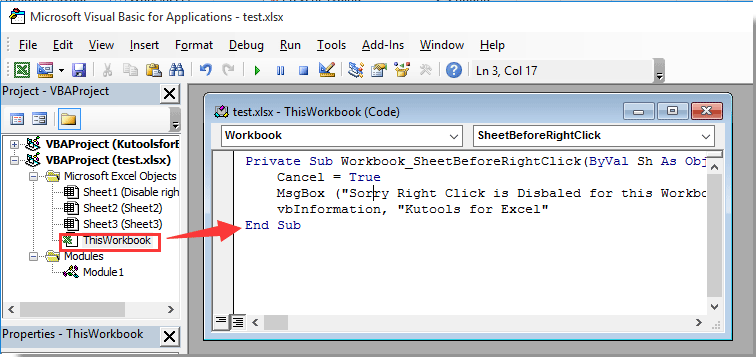
2. Dalam Microsoft Visual Basic untuk Aplikasi jendela, silahkan klik dua kali Buku ini di kiri Project pane, lalu copy dan paste kode VBA di bawah ini ke dalam ThisWorkbook (Kode) jendela. Lihat tangkapan layar
Kode VBA: Nonaktifkan menu klik kanan di keseluruhan buku kerja di Excel
1
2
3
4
5
Private Sub Workbook_SheetBeforeRightClick(ByVal Sh As ObjectByVal Target As Range, Cancel As Boolean)
    Cancel = True
    MsgBox ("Sorry Right Click is Disbaled for this Workbook"), _
    vbInformation, "Kutools for Excel"
End Sub
3. tekan lain + Q kunci untuk keluar dari Microsoft Visual Basic untuk Aplikasi jendela.
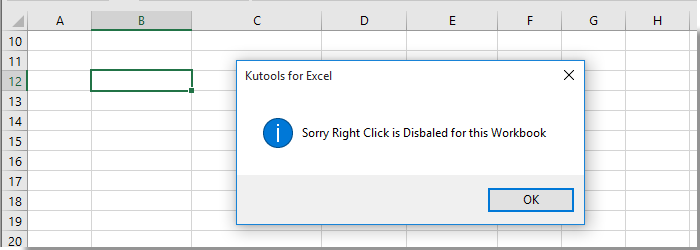
Mulai saat ini, ketika Anda mencoba klik kanan pada sel di buku kerja, kotak dialog Kutools for Excel akan muncul untuk mengingatkan Anda bahwa menu klik kanan telah dinonaktifkan. Lihat tangkapan layar
Ditulis oleh eMHa On 8:25 PM No comments Baca selengkapnya...
  • RSS
  • Delicious
  • Digg
  • Facebook
  • Twitter
  • Linkedin
  • Youtube