Tuesday, October 11, 2016

Secara default ukuran margin di excel 2010 adalah dalam satuan  inci (inch). Agar lebih mudah mengatur margin maka ukuran /satuannya bisa diubah dari inci ke cm. Excel menyediakan fitur untuk mengubah satuan ukuran ruler/measurement unit yang dapat dimodifikasi sesuai kebutuhan.

Contoh margin default excel bisa dilihat di bawah ini , terletak pada Page Layout - Margin


Untuk mengubah satuan unit dari inch menjadi cm, bisa ikuti langkah berikut:


1.Di menu File pilih Options
3.Pilih tab Advanced, di bagian Ruler units pilih centimeters
Selajutnya klik tombol OK
4. Hasilnya terlihat seperti dibawah ini

Ditulis oleh eMHa On 7:10 PM No comments Baca selengkapnya...

Monday, September 12, 2016


Ditulis oleh eMHa On 7:26 PM No comments Baca selengkapnya...

Monday, August 29, 2016

 Apakah anda sedang mencari aplikasi bbm untuk PC ? bbm untuk lapatop ? maupun bbm untuk komputer ? Jika ia, berikut kami sajikan untuk anda informasi bagaimana cara install bbm di komputer maupun cara pasang dan menggunakan bbm di laptop agar anda bisa bbman di laptop secara aman, gratis dan tentunya tanpa khawatir lemot. Hadirnya aplikasi blackberry messenger untuk versi android dan iPhone sepertinya menjadi awal berkibarnya sayap aplikasi chatting yang dulunya hanya tersedia di smartphone blackberry saja. Bagaimana tidak, setelah aplikasi bbm versi android dan iOs ini rilis, kini bbm versi terbaru juga tersedia untuk komputer (PC) atau laptop anda yang menggunakan sistem operasi windows.
Bebicara mengenai aplikasi bbm for PC atau bbm versi komputer laptop ini, baru baru ini pihak bbm juga mengumumkan bahwa aplikasi bbm telah rilis untuk versi smartphone dengan operating sistem windows phone. Tentunya kabar ini disambut baik oleh pengguna smartphone nokia maupun smartphone lainnya yang menggunakan OS windows phone. Namun pada artikel ini secara khusus kami akan mengulas mengenai download aplikasi bbm untuk komputer/ laptop beserta tutorial cara mudah install dan menggunakan bbm di PC/ komputer anda.

Download dan Cara Install BBM For PC/ Komputer/ Laptop :

1. Download aplikasi emulatornya yang bernama bluestack melalui situs resminya disinihttp://www.bluestacks.com/download.html
2. Install aplikasi Bluestacks yang sudah anda download tersebut kedalam komputer/ PC anda.
3. Setelah itu shortcut baru Bluestacks akan muncul di layar desktop komputer anda.
4. Klik 2 kali icon shortcut tersebut dan tunggu hingga proses selesai karena disini Bluestacks secara otomatis akan mendownload file file yang dibutuhkan komputer anda untuk menginstall bbm.
5. Setelah proses download emulatornya selesai, kita tinggal install aplikasi bbm for PC nya.
6. Caranya kita download aplikasi bbm for android melalui “Playstore” dengan mencarinya di kolom search pada menu BlueStacks menggunakan keywords “Blackberry Limited” dan klik install pada icon bbm yang telah ditemukan.
7. Atau bisa juga langsung download aplikasi bbm .apk nya secara langsung https://goo.gl/t3YS65.
8. Setelah proses install bbm selesai, silahkan anda langsung login bbm menggunakan email dan password Blackberry ID anda. Secara otomatis daftar contact PIN bbm anda akan ada di akun bbm for PC ini.
9.Namun buat teman- teman yang belum memiliki akun blackberry ID atau ingin membuat baru lagi, silahkan pilih menu “Create Blackberry ID” kemudian ikuti semua isi dan panduannya.
10. Beressss, BBM anda sudah bisa digunakan dengan gratis selama anda terhubung dengan wifi ataupun modem.
Lalu bagaimana jika kita ingin mengubah foto profil bbm di komputer laptop tersebut ? Caranya sangatlah mudah, copy foto atau gambar yang mau dijadikan foto profile. Lalu paste diC:\ProgramData\BlueStacks\UserData\SharedFolder . Selanjutnya Install ES File Explorer di BlueStack. Lalu cari file yang kita copy tadi di BST shared folder. Klik dan tahan sejenak, lalu copy ke tempat yang diinginkan, folder picture misalnya. Buka BBM-nya, klik foto profile dan pilih replace dan pilih foto yang kita inginkan yang sudah kita copy tadi.
Itulah  panduan / cara menggunakan atau menjalankan aplikasi bbm versi laptop/ PC yang bisa kami sajikan. Silahkan anda mencobanya sendiri menggunakan komputer/ laptop anda masing- masing. Kami sarankan anda untuk memeriksa RAM laptop anda apakah kapasitasnya melebihi 1 Gb, karena aplikasi bbm for PC tersebut akan memakan banyak RAM ketika anda jalankan, jadi kami rekomendasikan anda install aplikasi bbm versi laptop tersebut pada PC yang minimali memiliki kapasitas RAM 2 Gb DDR3. Sekian dan selamat men- download aplikasi bbm untuk komputer / PC/ laptop versi terbaru 2016 diatas.
Ditulis oleh eMHa On 6:15 PM No comments Baca selengkapnya...

Sunday, August 7, 2016

Menampilkan Folder  yang Tersembunyi/Terhidden di Windows/Flashdisk - Memang menyebalkan jika tiba-tiba file atau folder di windows atau flashdisk kita hilang/tersembunyi/terhidden. Salah satu faktornya mungkin sobat pernah sengaja menyembunyikannya, atau bisa saja terhidden oleh virus. Jika iya, maka untuk menampilkan folder yang terhidden tadi akan bisa sobat cari solusinya dengan mudah dibawah ini.

Cara Menampilkan File/Folder yang tersembunyi pada Windows ( XP, 7, 8) dan Flashdisk :

Cara 1:
> Masuk ke My Computer, lalu klik Organize yang ada di pojok kiri atas ( Windows 7 )

>> Klik Folder and Search Option, lalu klik View, lalu pilih Show hidden files, folders, and drivers. Bisa juga sekalian hilangkan ceklis pada hide protected operating system files.Klik OK untuk mengonfirmasi.

Cara 2:
Jika Cara pertama gagal, bisa dipastikan komputer terserang virus, atau flashdisk sobat yang kena virus. Maka untuk menampilkan folder yang terhidden oleh virus ini harus menggunakan program Command Prompt.

1. Jalankan program CMD nya dengan cara klik Start - All Program - Accessories - Command Prompt. Atau tekan secara bersamaan tombol Windows+R pada Keyboard lalu ketikkan CMD lalu OK.

2. Ketikkan drive yang terdapat folder/file yang sobat anggap hilang disitu. Saya contohkan drive G, maka saya tulis G: pada cmd lalu Enter.

3. Lalu ketikkan Attrib -r -a -s -h *.* /s /d ( jangan lupa dispasi ) lalu Enter.

4. Semoga muncul kembali.


Ditulis oleh eMHa On 7:27 PM No comments Baca selengkapnya...
  1. Pasang Flashdisk anda dan lihat Letter/ Drive di Flashdisk anda.
    klik gambar untuk memperbesar


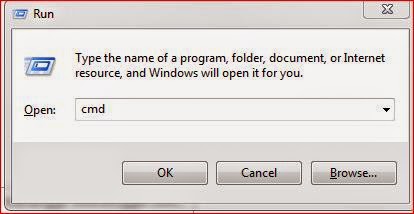
  2. Setelah tahu drive flashdisk anda maka buka RUN dengan cara klik Start -> RUN atau bisa menekan shortcut (Windows + R) ketikan cmd tekan OK
    klik gambar untuk memperbesar
  3. Lalu pada jendela command prompt ketikan drive flashdisk anda, karena drive FD saya (I:) maka  tulis “i:” (tanpa tanda kutip) dan tekan Enter maka aktiflah drive (I:)
  4. Tanpa basa-basi ketikan kode berikut :
    • attrib –s –h –r *.* /s /d
    lebih jelasnya  :  attrib(spasi)-s(spasi)-h(spasi)-r(spasi)*.*(spasi)/s(spasi)/d
    tekan Enter
    klik gambar untuk memperbesar
    penjelasan :
    • attrib = attribut 
    • - (min) = unhide / munculkan data,  bisa juga memakai tanda + (plus) jika ingin menyembunyikan file/data, contoh = (attrib +s +h +r *.* /s /d)
    • -s = mengembalikan data dari system / supaya di kenal System/windows anda
    • -h = menampilkan file/data yang ter “hidden”
    • -r = menampilkan file /data read-only
    • *.* = format extension / kode untuk menampilkan suatu file tertentu (bisa diganti jika anda ingin mengembalikan file-file tertentu saja contohnya hanya ekstensi .mp4 maka kode di rubah menjadi *.mp4 dan seterusnya.
  5. Tunggu beberapa saat jangan dulu di close command prompt-nya dan lihat data di FD anda satu per satu akan kembali seperti semula (tekan refresh <F5>  berulang-ulang biar cepet).
  6. Setelah serasa data kembali normal tutup jendela command prompt dengan mengetikan exit pada jendela Command prompt atau di close langsung juga gak apa-apa lah haha :D . satu hal lagi tak jarang setelah data kembali normal biasanya virus meninggalkan duplicate berbentuk shortcut dengan nama yang sama dengan data anda, cara mengatasinya Delete Permanen saja shortcut tersebut dengan menekan (Shift+Delete) dan tekan Ok/Enter. Udah beres .. gampang kan … “selamat untuk anda” 
    klik gambar untuk memperbesar
 *cara ini bisa di lakukan di media penyimpanan yang lain seperti MemoryCard /Hardisk dsb.
Ditulis oleh eMHa On 7:25 PM No comments Baca selengkapnya...
  • RSS
  • Delicious
  • Digg
  • Facebook
  • Twitter
  • Linkedin
  • Youtube