Wednesday, March 11, 2015

PostgreSQL

PostgreSQL adalah sebuah produk database relasional yang termasuk dalam kategori free open source software (FOSS). 

PostgreSQL terkenal karena fitur-fitur yang advanced dan pendekatan rancangan modelnya menggunakan paradigma object-oriented, sehingga sering dikategorikan sebagai Object Relational Database Management System (ORDBMS).

Beberapa fitur PostgreSQL adalah sebagai berikut :
  • Inheritance, dimana satu table dapat diturunkan model dan beberapa karakteristik dari table lainnya.
  • Multi-Version Concurrency Control (MVCC), dimana user diberi data snapshot ketika suatu perubahan dilakukan sampai commit.
  • Rules, dimana suatu query DML yang dikirimkan ke server akan mengalami penulisan ulang (rewrite). Ini terjadi sebelum diproses oleh query planner.
  • dan berbagai fitur lainnya
Ditulis oleh eMHa On 8:19 PM No comments Baca selengkapnya...

Tuesday, March 10, 2015

http://www.wireless-driver.com/lenovo-s20-30-laptop-bluetooth-wireless-drivers/
Ditulis oleh eMHa On 6:22 PM No comments Baca selengkapnya...


 | by  | Filed under Apps & GamesTips & Tutorial.
DVD ISO
Memiliki banyak software apalagi semacam sistem operasi Windowsdalam kepingan kaset CD/DVD rasanya masih belum aman karena bisa saja suatu saat kaset tersebut rusak entah itu karena faktor suhu tempat penyimpanannya ataupun karena hal lain.
Jadi untuk menjaga hal demikian terjadi, bisa dilakukan dengan cara membackup semua isi CD/DVD didalam sebuah penyimpanan data seperti hardisk PC/Laptop atau sejenisnya. Nah khusus hal ini disarankan sebelum melakukan backup, baiknya semua file software di ubah dulu menjadi sebuah file ISO Image karena aman dari virus serta mudah ketika akan digunakan kembali.
Sebenarnya banyak tools yang dapat digunakan untuk membuat file ISO, namun pada tutorial kali ini, Ikeni.net akan berbagi mengenai cara membuat file ISO Image dari CD/DVD menggunakan Daemon Tools Lite dimana aplikasi ini gratis digunakan, adapun caranya ialah sebagai berikut.
Download dan Install Daemon Tools Lite
  1. Download versi terbaru Daemon Tools Lite.
  2. Setelah didownload, install Daemon Tools di PC atau Laptop.
    Ingat dihalaman ketiga proses installasi (License Type), anda akan diberi pilihan mau menggunakan Daemon Tools dalam versi berbayar (paid license) atau versi gratis (free license), jadi biar gratis maka pilih saja yang Free License.
  3. Setelah proses instalasi selesai, restart PC/Laptop jika diminta.
Oke sampai disini, kini proses pembuata file ISO image sudah siap dilakukan, untuk itu lanjutkan ketahap selanjutnya seperti dibawah ini.
Cara Membuat File ISO Image
  1. Masukkan kaset disk yang ingin dibuatkan file ISO-nya ke CD/DVD Room.
  2. Jalankan aplikasi Daemon Tools Lite.
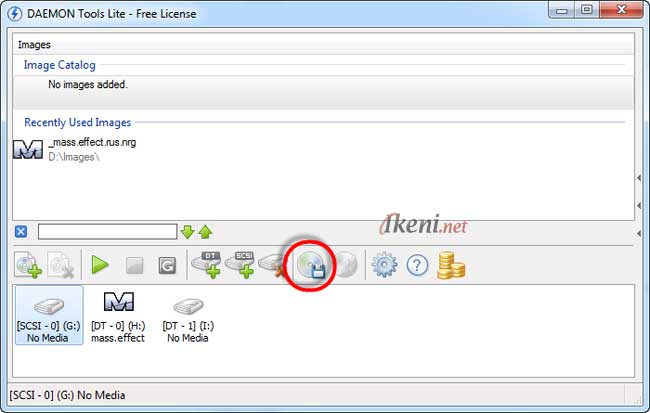
  3. Pada aplikasi Daemon Tools, klik icon “Make Disc Image” seperti gambar dibawah
    Daemon Tools Lite: Make Disc Image
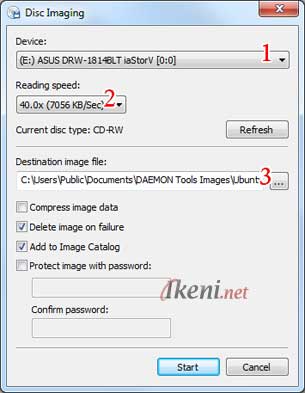
  4. Berikutnya pada dialog ‘Disc Imaging’, atur beberapa bagian seperti gambar dibawah
    Daemon Tools Lite: Disc Imaging
    (1) Devices: Tentukan driver CD/DVD Room tempat kaset disk tersimpan
    (2) Reading Speed: Atur kecepatan pembacaan Disk atau biarkan saja default.
    (3) Destination image file: tetukan driver tempat penyimpanan file ISO.
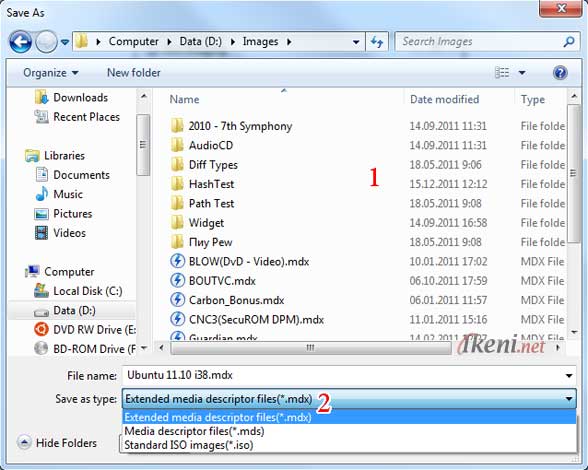
    Daemon Tools Lite: Save Standard ISO Image
    Anda sebenarnya bisa membuat file dalam bentuk iso, mds, dan mdx. Namun khusus tips kali ini, pilih “Standard ISO Image (iso)” pada bagian ‘Save as type’, lalu klik tombol “Save”.
  5. Anda akan kembali dibawa ke dialog ‘Disc Imaging’, untuk memulai proses pembuatan file ISO dari kaset disk CD/DVD, klik tombol “Start”.
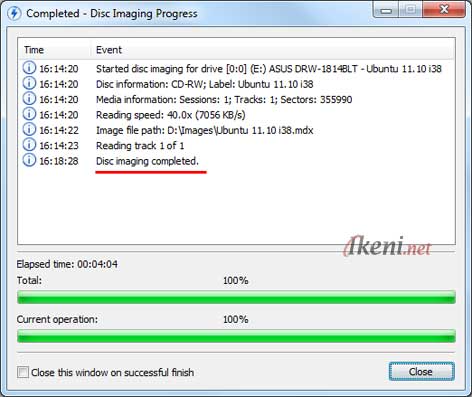
  6. Tunggu hingga proses selesai, lalu klik “Close”.
    Daemon Tools Lite: Disc Imaging ISO
Catatan:
Selain fungsinya untuk membuat file ISO, aplikasi Daemon Tools Lite juga berfungsi sebagai CD/DVD Room, dimana tujuannya tentu agar dapat digunakakan untuk membaca dan menjalankan file ISO yang telah anda buat ketika suatu saat dibutuhkan kembali.
Ditulis oleh eMHa On 2:16 AM No comments Baca selengkapnya...

Cara Membuat Installer Windows 8 di Flashdisk


Cara membuat installer Windows 8 di flashdisk tidak lah sulit untuk sekarang ini, mungkin dulu membuat installer tanpa software harus dengan command promt yang membuat pemula atau newbie kesulitan karena tidak mempunyai latar belakang programming.
Dengan Software ini anda hanya tinggal klik megikuti instruksi saja...

Baiklah tanpa basa-basi panjang lebar berikut Cara membuat installer Windows 8 di flashdisk

  •  Anda harus punya flashdisk minimal 4Gb (Wajib)
  • File windows 8 harus dalam bentuk atau format ISO (Gunakan aplikasi imgburn untuk membuatnya)
  • Download  Windows 8 USB Installer Marker [ Disini ], setelah itu ekstrak dengan winrar
  • Colokkan atau konekan  USB/flashdisk ke PC atau laptop (Jika ada data di flashdiskmaka pindahkan dulu, karena flashdisk akan di format)
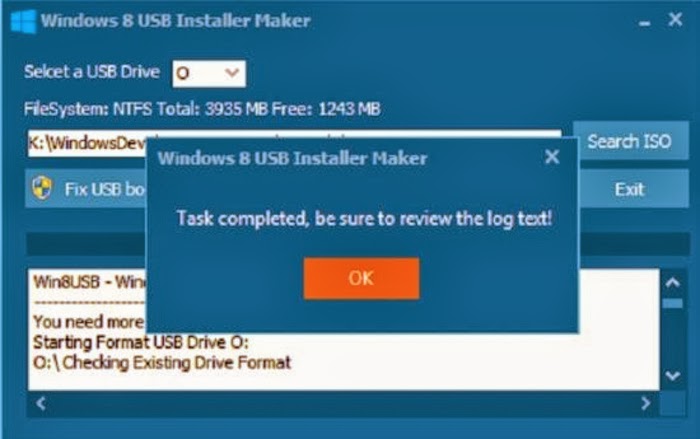
  • Jalankan Windows 8 USB Installer Marker


  • Select a USB Drive adalah untuk memilih dimana letak flashdisk yang akan dijadikan installer
  • Search ISO adalah cari file ISO (dimana anda meletakkan)
  • Klik tombol Create dan tunggu beberapa saat sampai muncul pemberitahuan task complete
  • USB Flashdisk siap digunakan
 Jangan lupa untuk setting BIOS pada PC atau laptop yang ingin di install windows 8 first boot dari removable USB.
Ditulis oleh eMHa On 1:51 AM No comments Baca selengkapnya...

2 Cara Kilat Install Netbook, Laptop dengan Flashdisk!

Tips Komputer (Surabaya, 2011) - Revisi

2 Cara Kilat Install Netbook, Laptop dengan Flashdisk! Beli netbook tidak bisa instal OS? Anda punya flashdisk? Lalu kenapa masih butuh DVD rom eksternal?
Netbook, makhluk mungil ini semakin mempermudah pekerjaan kita. Dahulu sebelum kemunculannya ke dunia persilatan ups! hehehe hampir-hampir setiap berangkat ke kampus dan harus membawa laptop saya seperti memikul beban 2 ton di punggung saya hehehe
Lain dulu lain sekarang, netbook yang hanya seberat 1,5 kg ini membuat langkah kita semakin ringan meski si netbook kita gendong kemana-mana berjam-jam (ttd Mbah surip). Tetapi masalah lain muncul, saat tiba-tiba si netbook ngambek dan minta install ulang padahal kita tidak memiliki DVD eksternal? So apa yang harus kita perbuat?
Lagi-lagi, si mungil punya teman si mungil. Maksudnya? Si Netbook punya teman si Flashdisk hehehe ternyata si netbook bisa di tolong sama si flashdisk untuk install ulang. Bagaimanakah caranya?
Inilah tips komputer 2 Cara Kilat Install Netbook, Laptop dengan Flashdisk! :
Cara Kilat
  1. Tancapkan flashdisk 4 Gb ke komputer normal --> Jalankan WinToFlash --> Transfer Win 7 ke flashdisk dengan WinToFlash --> Flashdisk Siap Digunakan!
  2. Tancapkan flashdisk 4 GB tersebut ke Netbook target --> Booting dari Flashdisk --> Install win 7 seperti biasa --> Selesai!
Cara Detail
  1. Tancapkan Flashdisk 4 Gb di komputer yang normal
  2. Download WinToFlash disini
  3. Ekstrak file download tadi dan buka folder ekstraknya
  4. Jalankan WinToFlash.exe
  5. Klik “tombol cek besar” untuk memulai Windows setup wizard transfer2 Cara Kilat Install Netbook, Laptop dengan Flashdisk! image
  6. Klik Next kemudian Tentukan lokasi (drive) instalasi Windows 7 DVD dan USB drive kemudian klik Next (Windows 7 instalasi DVD adalah huruf drive dari drive Windows 7 DVD dan USB drive adalah huruf drive Fashdisk)                                           
  7. Pilih “Saya Menerima syarat-syarat perjanjian lisensi” dan klik next
  8. Klik OK untuk memformat USB flash drive dan file akan ditransfer secara otomatis dari Windows 7 install DVD drive USB flash
  9. Klik Next bila sudah selesai mengcopy
  10. Tancapkan flashdisk ke Netbook yang akan diinstal
  11. Hidupkan netbook, aturlah booting melalui flashdisk dari BIOS atau bisa Anda tekan tombol F9 (untuk merk Netbook HP Mini Series, F12 untuk Lenovo)
  12. Install windows 7 seperti Anda menggunakan DVD-Rom.
Peringatan :
1. Saat menggunakan wintoflash matikan seluruh antivirus dan program yang sedang berjalan.
2. Jika pembuatan flashdisk installer kesulitan di komputer Anda, bisa Anda gunakan komputer lain (berdasar pengalaman, jika poin 1 diatas gagal)
Demikianlah Tips Trik Komputer tentang 2 Cara Kilat Install Netbook, Laptop dengan Flashdisk! semoga membantu Anda. Terimakasih atas kunjungan Anda, semoga menjadikan belajar komputer online kita bermanfaat. Rekomendasi Artikel : Cara install windows 7 lengkap beserta gambar
Ditulis oleh eMHa On 1:46 AM No comments Baca selengkapnya...
  • RSS
  • Delicious
  • Digg
  • Facebook
  • Twitter
  • Linkedin
  • Youtube