Thursday, February 14, 2019

Bagaimana Cara Menonaktifkan Menu Klik Kanan Di Worksheet Tertentu Atau Keseluruhan Buku Kerja Di Excel?

Tahukah Anda bagaimana cara menonaktifkan menu klik kanan di Excel? Artikel ini akan menunjukkan kepada Anda metode untuk menonaktifkan menu klik kanan tidak hanya di lembar kerja tertentu tetapi juga di keseluruhan buku kerja.

panah biru kanan gelembungNonaktifkan Menu Klik Kanan Di Lembar Kerja Tertentu Dengan Kode VBA


Bagian ini berbicara tentang menonaktifkan menu klik kanan di lembar kerja tertentu dengan metode VBA. Silahkan lakukan sebagai berikut.
1. Buka lembar kerja yang ingin Anda nonaktifkan menu klik kanan, klik kanan tab sheet dan kemudian klik Lihat kode dari menu konteks
2. Lalu Microsoft Visual Basic untuk Aplikasi jendela muncul Silahkan copy dan paste script VBA di bawah ini ke dalam jendela Code.
Kode VBA: Nonaktifkan menu klik kanan di worksheet yang ditentukan di Excel
1
2
3
4
5
Private Sub Worksheet_BeforeRightClick(ByVal Target As Range, Cancel As Boolean)
    Cancel = True
    MsgBox ("Sorry Right Click is Disbaled for this Worksheet"), _
    vbInformation, "Kutools for Excel"
End Sub
3. tekan lain + Q kunci untuk keluar dari Microsoft Visual Basic untuk Aplikasi jendela.
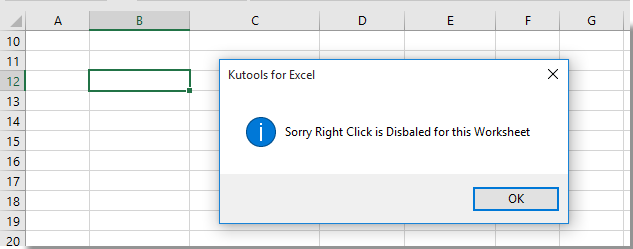
Mulai sekarang, ketika Anda mencoba klik kanan pada sel dari lembar kerja ini, Anda akan mendapatkan kotak dialog Kutools for Excel seperti gambar di bawah ini.

panah biru kanan gelembungNonaktifkan Menu Klik Kanan Di Keseluruhan Buku Kerja Dengan Kode VBA

Anda juga dapat menonaktifkan menu klik kanan di seluruh workbook dengan kode VBA berikut.
1. Di buku kerja Anda perlu menonaktifkan menu klik kanan, tekan lain + F11 kunci untuk membuka Microsoft Visual Basic untuk Aplikasi jendela.
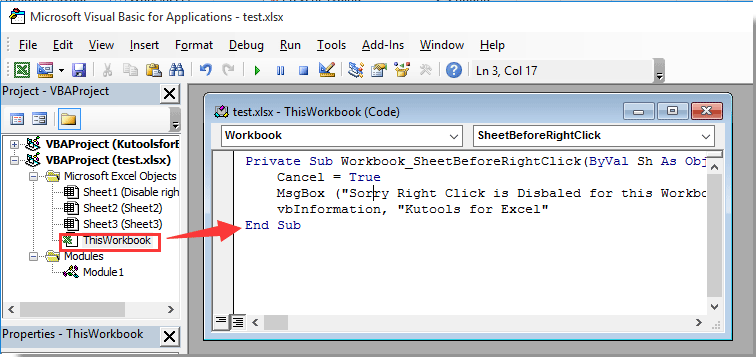
2. Dalam Microsoft Visual Basic untuk Aplikasi jendela, silahkan klik dua kali Buku ini di kiri Project pane, lalu copy dan paste kode VBA di bawah ini ke dalam ThisWorkbook (Kode) jendela. Lihat tangkapan layar
Kode VBA: Nonaktifkan menu klik kanan di keseluruhan buku kerja di Excel
1
2
3
4
5
Private Sub Workbook_SheetBeforeRightClick(ByVal Sh As ObjectByVal Target As Range, Cancel As Boolean)
    Cancel = True
    MsgBox ("Sorry Right Click is Disbaled for this Workbook"), _
    vbInformation, "Kutools for Excel"
End Sub
3. tekan lain + Q kunci untuk keluar dari Microsoft Visual Basic untuk Aplikasi jendela.
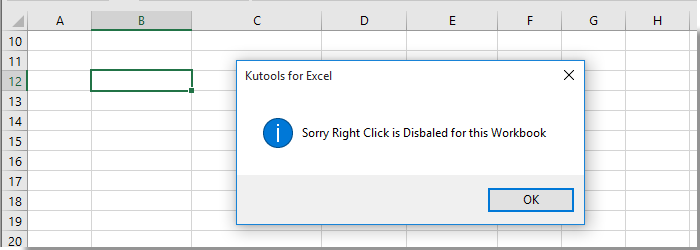
Mulai saat ini, ketika Anda mencoba klik kanan pada sel di buku kerja, kotak dialog Kutools for Excel akan muncul untuk mengingatkan Anda bahwa menu klik kanan telah dinonaktifkan. Lihat tangkapan layar
Ditulis oleh eMHa On 8:25 PM No comments Baca selengkapnya...

Thursday, January 24, 2019

Apa itu file EPS?

Pengertian file EPS dan Cara Membuka file EPS di CorelDraw - Bagi yang masih awam tentang desain pastinya belum mengerti apa itu file EPS. Tetapi bagi yang sudah pro, namun tidak mengerti apa itu EPS berarti kebangetan. Hehe 

Jika kamu sering bermain di dunia desain grafis tentunya pernah menemui file ESP ini. Biasanya file ini muncul ketika kamu mencari inspirasi di internet. 

Contohnya jika kamu mencari inspirasi di website penyedia gambar seperti Freepik-disitu saya biasanya mencari inspirasi dan file nya banyak yang gratis- dan Shutterstock yang berbayar.

Ketika kita mengunduh file vector dari Freepik, didalamnya terdapat file .jpg, .ai, .eps dan beberapa juga menyantunkan keterangan lisensi gratis dan premium. 

Banyak yang bertanya-tanya apa itu file .eps? EPS adalah singkatan dari Encapsulated PostScript, biasanya digunakan oleh aplikasi menggambar digital. Pada dasarnya file tersebut adalah sebuah format grafis untuk gambar vektor yang dibuat menggunakan Adobe Illustrator, jika diibaratkan seperti format file gambar foto yaitu JPG/JPEG.

Tentu saja banyak dari teman-teman desainer tidak menggunakan Adobe Illustrator. Namun jangan khawatir, format file EPS masih kompatibel dengan banyak program editing vektor lainnya. Contohnya CorelDraw bahkan Photoshop. 

File EPS jika dibuka dalam program berbasis vektor seperti Adobe Illustrator maupun CorelDraw dapat diubah ukurannya tanpa kehilangan kualitas, tidak hanya ukuran tetapi juga bisa diedit dan dimanipulasi. Jika kamu membuka file EPS dengan program Photoshop, file akan gepeng / raster mirip dengan file JPEG. 

Sebagian besar aplikasi desain dapat menghasilkan file EPS, dan salah satu manfaatnya yaitu dapat diedit karena file tersebut awalnya diciptakan sebagai gambar vektor (bukan bitmap). Namun, kamu harus hati-hati jika file EPS itu dibuat di Adobe Photoshop, karena file EPS tersebut tidak akan bisa diedit di Adobe Illustrator, karena pada dasarnya Adobe Photoshop khusus gambar bitmap. 

Software desain lainnya yang gratisan seperti Inkscape juga bisa digunakan untuk mengedit file ESP. Tetapi bukan software yang mudah untuk digunakan, saya sarankan menggunakan EPS Viewer yang fungsinya dapat menampilkan file EPS.

Software EPS Viewer tersebut juga dapat meng-export file EPS ke bentuk JPG, PNG, BMP, TIFF, dan GIF. 

Lalu mengapa harus EPS? Ketika kamu mencari sebuah desain ilustrasi dan ingin mengubah warna dan mengedit sesuai apa yang kamu inginkan maka EPS adalah solusi yang pas. Kecuali memang kamu tidak ingin mengubah apa-apa maka file gambar JPG adalah pilihan yang terbaik.


Bagaimana cara mengedit file EPS di CorelDraw?

Sebenarnya untuk mengedit file EPS di CorelDraw sangatlah mudah. Sepengalaman saya, tidak semua file EPS support di CorelDraw, tetapi tidak masalah. Saya ingin memberikan apa yang sudah pernah saya coba, siapa tahu bermanfaat. Untuk CorelDraw yang saya pakai adalah versi X7.

Berikut dibawah saya sudah mendownload file di situs Freepik, file tersebut berisi:
•  Fonts.txt = Berisi jenis font (serta author dan situs download) yang digunakan pada desain tersebut.
• License Premium.txt dan License Free.txt = Berisi apa-apa saja yang diperbolehkan dan yang dilarang seperti ketentuan tidak diperbolehkan dijual-belikan.
•  File gambar dengan format .jpg
•  File AI (.ai)
•  File EPS (.eps)


Sebenarnya ada 2 cara, ada yang singkat dan cara yang lebih teknis (tentu saja lebih lama prosesnya). Saya akan menjelaskan keduanya.

Cara yang Lebih Teknis

1.    Ekstrak file 64.eps ke lokasi yang anda inginkan.
2.    Kemudian buka software CorelDrawnya, pilih menu File kemudian Import. Disitu kamu mencari file yang telah di ekstrak tadi.
3.    Nanti akan muncul jendela seperti dibawah. Kita pilih Curves kemudian OK jika sudah.


-    Import as editable artinya file yang tadi di import dapat di edit.
-    Curves artinya file yang tadi di import akan berbentuk kurva.

4.    Nanti akan muncul tampilan seperti gambar dibawah. Klik kiri saja untuk melanjutkan.


Keterangan:
-    64.eps = Nama file.
-    W: 282,222 mm, H: 282,222 mm = Ukuran lebar dan tinggi.
-    Click and drag to resize = Klik dan geser untuk mengubah ukuran.
-    Press Enter to center on page = Tekan tombol Enter untuk menengahkan objek pada halaman.
-   Press Spacebar to use original position = Tekan tombol Space untuk menggunakannya sesuai posisi asli.

5.    Hasilnya seperti gambar dibawah.

Cara Cepat

1.    Buka file rar tadi kemudian drag and drop (Seret) file 64.eps ke lembar kerja CorelDraw.


2.    Nanti muncul tampilan seperti langkah ke 3 dan langsung file eps tadi tampil di lembar kerja CorelDraw (Lihat gambar di langkah ke 5).

Untuk mengeditnya, kamu bisa klik kanan objeknya lalu Ungroup untuk memisahkan objek tersebut ke banyak objek. Jika ingin mengubah bentuk bisa gunakan Shape Tool.

Demikian artikel tentang file EPS, jika ada yang bingung bisa ditanyakan dikolom komentar. Semoga yang sedikit ini bermanfaat bagi yang membaca. Sampai jumpa di postingan berikutnya ^^

sumber : http://www.techsigntic.com
Ditulis oleh eMHa On 5:57 PM No comments Baca selengkapnya...
http://www.kerjanya.net
Ditulis oleh eMHa On 5:56 PM No comments Baca selengkapnya...

Cara Aktivasi Windows 10 Permanen Secara Offline

Cara aktivasi Windows 10 permanen
Windows 10 merupakan sistem operasi keluaran Microsoft yang kabarnya akan menjadi versi terakhir dari sistem operasi Windows. Setelah anda menginstall Windows 10, maka anda diharuskan untuk melakukan aktivasi Windows 10. Jika anda belum melakukan aktivasi, maka akan muncul watermark bertuliskan “Activate Windows”. Hal ini karena sistem operasi Windows bersifat close source, tidak seperti linux yang bersifat open source.
Artinya, ketika anda hendak melakukan aktivasi Windows 10 maka tentu saja diperlukan sebuah product key. Product key ini bisa ditemukan dimana saja, baik secara online maupun offline. Sayangnya, harga product key Windows 10 lumayan mahal sehingga beberapa orang memilih untuk tidak membelinya. Lalu, apakah tidak bisa mengaktifkan Windows 10 jika tidak membeli product key.
Jika anda hendak melakukan aktivasi Windows 10 tetapi tidak memiliki product key Windows 10, maka anda tidak perlu khawatir. Anda tetap bisa mengaktifkan Windows 10 meskipun tidak memiliki product key Windows 10. Cara ini dilakukan dengan menggunakan tool aktivator Windows dan Office.

Persiapan Aktivasi Windows 10 Offline

Windows 10 sebenarnya masih dapat diaktivasi secara permanen meskipun anda tidak memiliki product key, tetapi anda harus menggunakan tool atau aplikasi pihak ketiga. Ada beberapa tool yang dapat anda gunakan untuk melakukan aktivasi Windows 10, diantaranya KMS Auto Lite dan KMS Pico. Tetapi, untuk melakukannya anda harus melakukan beberapa persiapan terlebih dahulu.

Mematikan Windows Defender atau Antivirus Lain

Sebelum anda melakukan aktivasi Windows 10 menggunakan KMS Auto Lite atau KMS Pico, pastikan anda sudah mematikan Windows Defender atau antivirus lain yang terpasang pada Laptop anda. Ketika anda menjalankan program tool aktivator, maka program tersebut akan dianggap sebagai virus oleh Windows Defender atau Antivirus lainnya. Akibatnya program tidak akan dapat dijalankan atau terjadi error. Pada KMS Auto Lite akan muncul error CScript Error: Loading script “C:\WINDOWS\Temp\KMSAuto\bin\KMSactivator.vbs” failed (Operation did not complete successfully because the file contains a virus or potentially unwanted software).
Oleh karena itu, sebelum menggunakan tool aktivator maka anda perlu mematikan antivirus terlebih dahulu. Jika anda menggunakan Windows Defender, silahkan baca artikel cara mematikan Windows Defender. Jika menggunakan antivirus lain, maka anda bisa mematikannya pada bagian settings.

Mengizinkan Windows Script Host

Persiapan selanjutnya yang perlu dilakukan adalah memberikan izin terhadap eksekusi Windows Script Host, tetapi ini hanya perlu dilakukan jika anda menggunakan Smadav. Ketika menggunakan Smadav, maka status Windows Script Host akan diubah menjadi disable. Sementara itu, program aktivator seperti KMS Auto Lite atau KMS Pico memerlukan izin untuk menjalankan Windows Script Host. Oleh karena itu, anda perlu memberikan izin (allow) fitur tersebut pada Smadav.
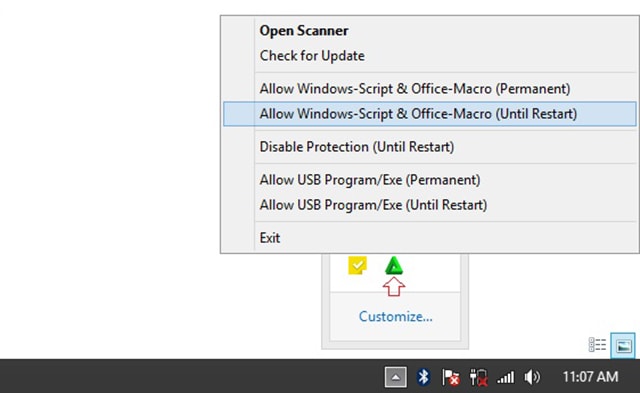
Untuk meng-allow Windows Script Host pada Smadav, Silahkan klik kanan pada icon Smadav di taskbar icon (kanan bawah), kemudian klik Allow Windows-Script & Office-Macro (Permanent) atau Allow Windows-Script & Office-Macro (Until Restart). Jika anda memilih opsi Permenent, maka Windows Script Host akan diaktifkan (enable) selamanya, dan jika memilih Until Restart, maka hanya berlaku sampai komputer anda melakukan restart atau dimatikan.
Enable Windows Script Host pada Smadav

Aktivasi Windows 10 Permanen Tanpa Product Key

Setelah anda menyelesaikan tahap persipan, maka anda sudah bisa melakukan aktivasi Windows 10 secara permanen dan offline. Silahkan anda simak dan gunakan salah satu dari kedua cara berikut.

Aktivasi Windows 10 Menggunakan KMS Auto Lite

Tool pertama yang dapat anda gunakan untuk melakukan aktivasi Windows 10 permanen adalah aplikasi KMS Auto Lite. Program atau aplikasi ini merupakan software yang memiliki fungsi untuk melakukan aktivasi Windows dan Office. Untuk melakukan aktivasi Windows 10 menggunakan KMS Auto Lite, silahkan ikuti langkah-langkah berikut.
Pastikan anda sudah memiliki KMS Auto Lite, jika belum silahkan download disini.
Langkah selanjutnya, silahkan ekstrak KMS Auto Lite yang sudah didownload. Pada folder tersebut anda akan menemukan dua file yaitu KMSAuto X64 dan KMSAuto. Jalankan sesuai dengan arsitektur Windows yang digunakan. Jika menggunakan Windows 64 Bit, jalankan yang KMSAuto X64, dan jika 32 Bit silahkan jalankan yang KMSAuto. Pastikan anda menjalankan KMS Auto Lite dengan hak akses administrator (Run as administrator).
Cara aktivasi Windows 10 secara offlie menggunakan KMS Auto Lite
Pada jendela KMS Auto Lite, silahkan klik opsi Install GVLK. Selanjutnya ceklis Forcibly lalu klik Windows key untuk memasang produk key Windows 10 dari KMS Auto Lite.
Pasang product key dari KMS Auto Lite
Jika berhasil maka akan muncul keterangan KEY INSTALLED SUCCESSFUL (seperti pada kotak hijau di gambar). Selanjutnya, silahkan klik Activate Windows untuk aktivasi Windows 10 yang anda gunakan.
Activate Windows 10 dengan KMS Auto Lite
Jika proses aktivasi sudah selesai, maka akan muncul keterangan ACTIVATION SUCCESSFUL (seperti pada kotak hijau di gambar). Artinya, anda sudah berhasil melakukan aktivasi Windows 10 menggunakan KMS Auto Lite.
Activasi Windows 10 menggunakan KMS Auto Lite

Aktivasi Windows 10 Menggunakan KMS Pico

Cara kedua yang dapat anda gunakan untuk aktivasi Windows 10 jika tidak memiliki product key adalah menggunakan KMS Pico. Program aplikasi ini sebenarnya memiliki fungsi yang sama dengan KMS Auto Lite, hanya saja penggunaannya lebih mudah.
Pastikan anda sudah memiliki program aplikasi KMS Pico, jika belum silahkan download disini.
Setelah itu, silahkan ekstrak file yang sudah anda download tadi. Selanjutnya, klik kanan KMSpico, kemudian klik Run as Administrator.
Aktivasi Windows 10 menggunakan KMS Pico
Tunggu hingga proses aktivasi Windows 10 selesai, jika sudah selesai maka akan muncul notifikasi suara yang berkata “complete”. Artinya, anda sudah berhasil melakukan aktivasi Windows 10 menggunakan KMS Pico.
Setelah anda mengikuti salah satu cara aktivasi Windows 10 permanen diatas, maka silahkan cek status aktivasi Windows 10 yang terpasang pada Laptop anda. Seharusnya, Windows 10 anda sudah teraktivasi secara permanen, tetapi jika ternyata belum silahkan ulangi proses aktivasi hingga berhasil.
Windows 10 aktif permanen
Itulah cara aktivasi Windows 10 secara permanen yang dapat anda lakukan jika tidak memiliki product key Windows 10. Tetapi, sebenarnya cara diatas tidak hanya terbatas untuk mengaktifkan Windows 10, anda juga dapat menggunakannya untuk melakukan aktivasi Office 2013 atau 2016. Jadi, silahkan anda gunakan sesuai kebutuhan dan keperluan.
Ditulis oleh eMHa On 5:56 PM No comments Baca selengkapnya...

Wednesday, November 14, 2018

Panduan Menghapus HSTS pada Web Browser (Firefox, Chrome dan Safari)

Last Update: 
HSTS sangat membantu sekali agar terhindar dari serangan Man In The Middle Attack. Namun, terkadang HSTS dapat menyebabkan domain yang diakses pada web browser menjadi error dan harus dihapus pengaturannya. Sehingga, pada panduan ini akan dijelaskan mengenai cara menghapus HSTS pada web browser. Tetapi sebelumnya, akan dijelaskan terlebih dahulu apa itu HSTS beserta fungsinya agar anda lebih paham ya ?

Apa itu HSTS?

Pernah mendengar kata HSTS sebelumnya DomaiNesians? HSTS merupakan singkatan dari HTTP Strict-Transport-Security. HSTS merupakan mekanisme keamanan website yang memaksa web browser untuk mengakses website hanya via HTTPS. Mengapa harus via HTTPS bukan via HTTP? Protokol HTTPS merupakan fungsi aman dari protokol HTTP. HTTPS bekerja pada port 443 dan memiliki jalur yang terenkripsi. Sehingga meminimalisir adanya serangan dari pihak ketiga yang ingin melakukan pencurian data.

Apa Fungsi HSTS?

Sudah disebutkan di atas bahwa fungsi HSTS yaitu memaksa web browser untuk mengakses website hanya via HTTPS. Misalnya ketika anda melakukan transaksi keuangan melalui internet banking di tempat umum menggunakan akses WIFI. Nah, ternyata jaringan internet tersebut telah diretas oleh hacker. Hacker dapat masuk dan mencuri data anda melalui HTTP request tersebut. Namun, dengan adanya HSTS hal itu dapat diminimalisir. Ketika anda mengakses internet banking via HTTS, lalu website bank tersebut menggunakan HSTS. Dan web browser anda akan secara otomatis dipaksa untuk menggunakan HTTPS. Sehingga terhindar dari indikasi pencurian data oleh hacker. Selain itu, HSTS dapat mencegah dari protocol downgrade attacks dan cookie hijacking.

Lalu, Mengapa Domain yang Memiliki Pengaturan HSTS pada Web Browser Harus Dihapus?

Pernahkah anda mengalami error seperti gambar berikut? Terdapat tulisan seperti ini ketika anda mengakses suatu website
cara menghapus hsts
Hal ini akan terjadi ketika anda mencoba untuk mengakses website yang sama pada browser namun pada jaringan yang berbeda. Karena website tersebut menggunakan HSTS untuk untuk menghindari adanya peretasan. Untuk itu, agar tidak mengalami error lagi maka anda harus menonaktifkan pengaturan HSTS pada web browser.

Bagaimana Cara Menghapus HSTS pada Web Browser?

Adapun cara menghapus HSTS pada web browser sangat mudah. Pada panduan kali ini akan dibahas mengenai cara menghapus HSTS pada Mozilla Firefox, Google Chrome dan Safari. Let’s check it out!

Mozilla Firefox

Adapun cara menghapus HSTS pada Mozilla Firefox yaitu,
1. Silahkan buka Moziila Firefox. Kemudian tutup semua tabs yang ada di Firefox. Lalu buka “Browser Settings” lalu klik “History
cara menghapus hsts
2. Silahkan pilih “Show All History” atau “Show Complete History”
cara menghapis hsts
3. Kemudian, cari domain yang ingin anda hapus pengaturan HSTSnya. Lalu klik kanan pada domain tersebut dan pilih “Forget About This Site.”
cara menghapus hsts

Google Chrome

Adapun cara menghapus HSTS pada Google Chrome yaitu,
1. Tutup semua tabs yang ada di Google Chrome. Kemudian tuliskan “chrome://net-internals/#hsts” pada web browser. Hal ini bertujuan untuk mengakses halaman internal network.
cara menghapus hsts
2. Pada kolom Query Domain silahkan diisi dengan nama domain yang pengaturan HSTSnya ingin dihapus. Kemudian klik Query. Query domain ini berfungsi untuk melakukan pengecekan mengenai pengaturan HSTS dari domain tersebut. Apabila ditemukan maka tertulis Found dengan beberapa keterangan dibawahnya.
cara menghapus hsts
3. Nah, setelah dicek dan ternyata domain tersebut memiliki pengaturan HSTS, maka langkah selanjutnya yaitu menghapusnya. Adapun caranya, silahkan tulis nama domain pada kolom “Delete Domain” dan klik Delete.
cara menghapus hsts
4. Coba cek lagi di kolom Query domain. Tulis nama domain kemudian klik Query. Apabila tertullis “not found” berarti HSTS pada domain telah berhasil dihapus.
cara menghapus hsts

Safari

Sepertinya pada browser Safari, untuk menghapus domain yang memiliki pengaturan HSTS sangatlah simpel.  Namun membutuhkan kehati- hatian. Jangan sampai salah dalam menghapus file ya DomaiNesians! Adapun cara menghapus HSTS pada Safari yaitu,
1. Tutup Safari terlebih dahulu
2. Kemudian, hapus file ~/Library/Cookies/HSTS.plist
3. Setelah itu, silahkan buka kembali browser Safari anda. Dan Voila! Domain yang memiliki pengaturan HSTS telah terhapus.

Closing

HSTS memang sangat membantu dalam meminimalisir indikasi pencurian data oleh pihak ketiga. Karena HSTS akan memaksa web browser untuk selalu mengakses website pada protokol HTTPS yang terenkripsi. Namun, terkadang dengan adanya website yang memiliki pengaturan HSTS membuat web browser menjadi sering error seperti Privacy error: Your connection is not private” (NET::ERR_CERT_AUTHORITY_INVALID). Untuk itu, agar anda dapat mengakses website tersebut kembali anda harus menghapus pengaturan HSTS pada web browser. Melalui panduan ini, anda dapat menghapus HSTS pada Mozilla Firefox, Google Chrome maupun Safari dengan mudah.
Ditulis oleh eMHa On 11:03 PM No comments Baca selengkapnya...
  • RSS
  • Delicious
  • Digg
  • Facebook
  • Twitter
  • Linkedin
  • Youtube